
Como criar uma lista de tarefas com prazo no Mappum
Monte listas de tarefas no quadro, marque o que foi concluído e defina prazo com dia e hora em cada item. Tutorial com prints.


Boas ideias precisam virar tarefas. No Mappum, a lista de tarefas mora no mesmo quadro das suas notas e referências, com prazo, itens concluídos e até histórico.
Por que usar a lista no próprio quadro
Em vez de alternar entre o mapa de ideias e outro aplicativo, você coloca as tarefas ao lado do que as originou. Dá para conectar a lista a uma nota com uma seta, agrupar tudo de uma fase ou compartilhar o quadro inteiro.
Passo 1: crie a lista
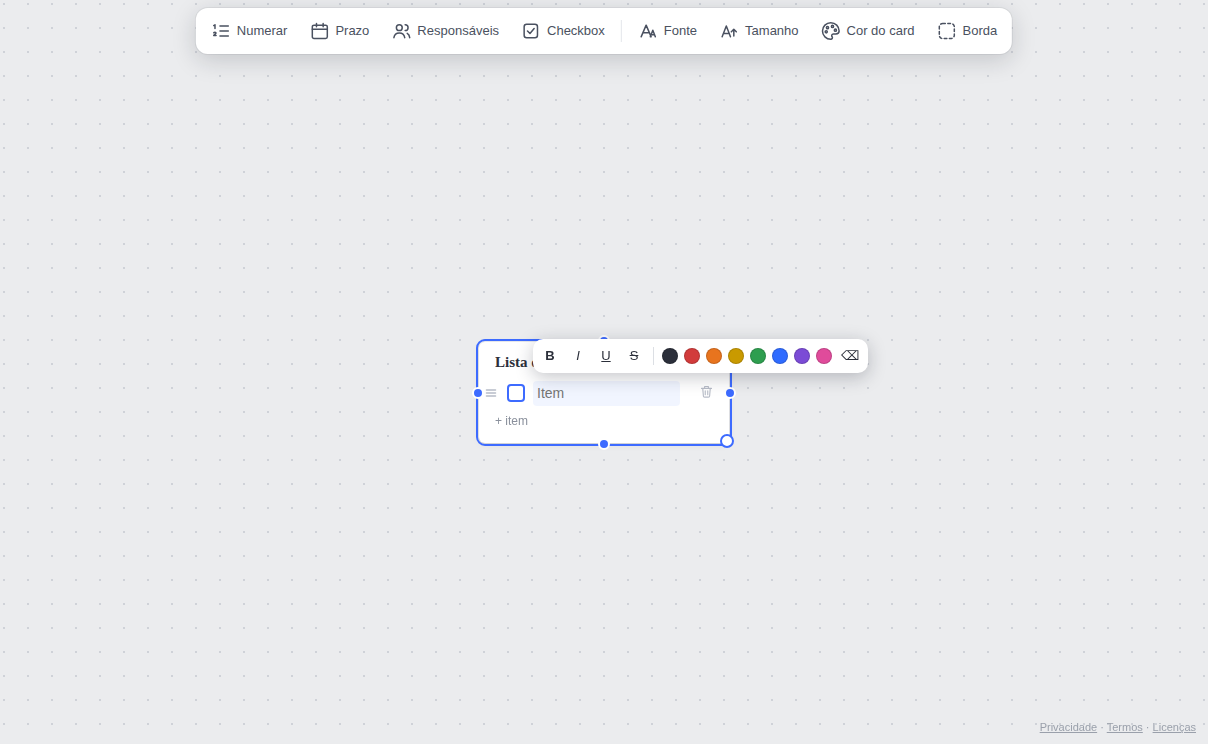
Na barra de ferramentas à esquerda, clique em To-do. A lista aparece no quadro com o primeiro item pronto para digitar.
Passo 2: dê um nome e escreva os itens
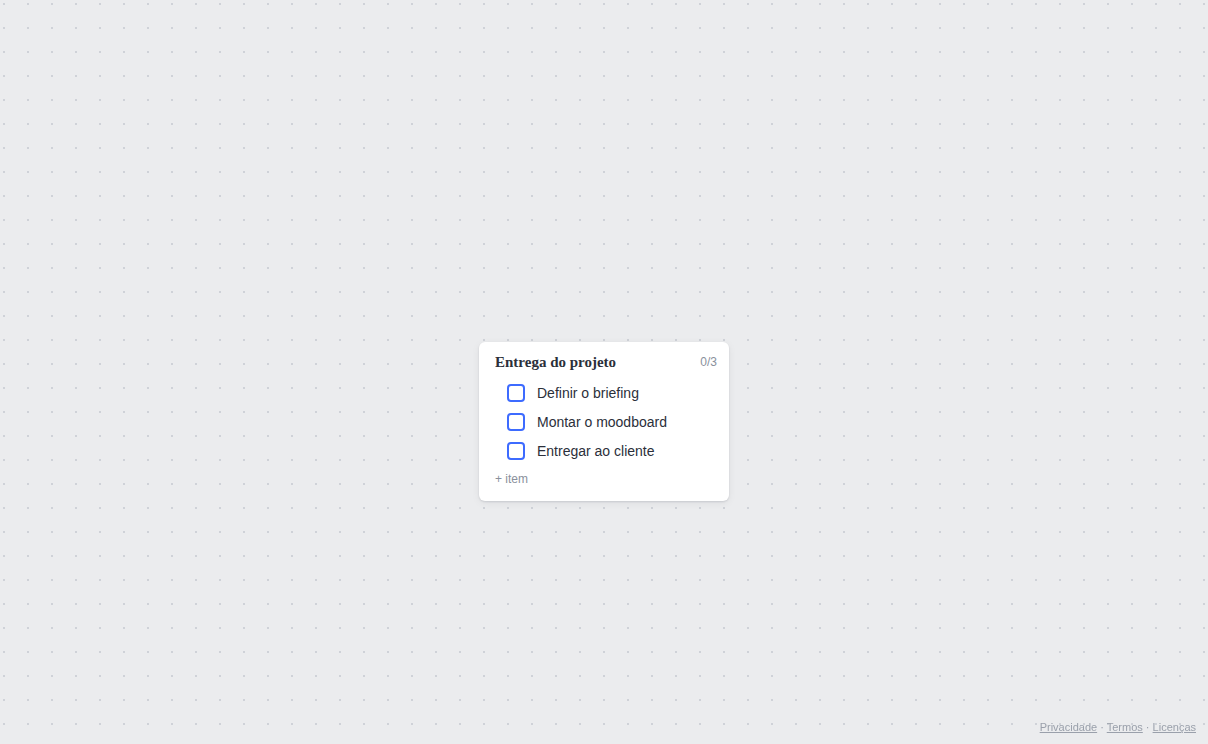
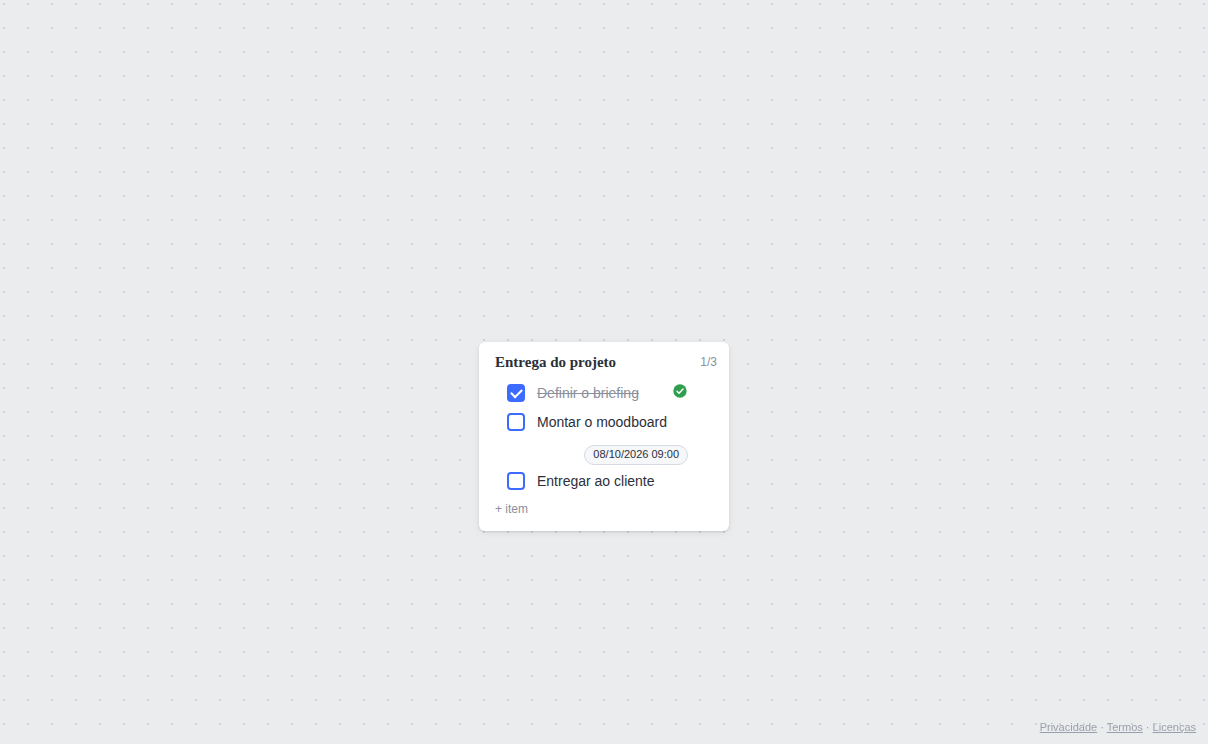
Clique no título para dar um nome à lista. Escreva o primeiro item e pressione Enter para criar o próximo. O contador no canto da lista mostra quantos itens já foram concluídos.
Passo 3: marque o que foi concluído
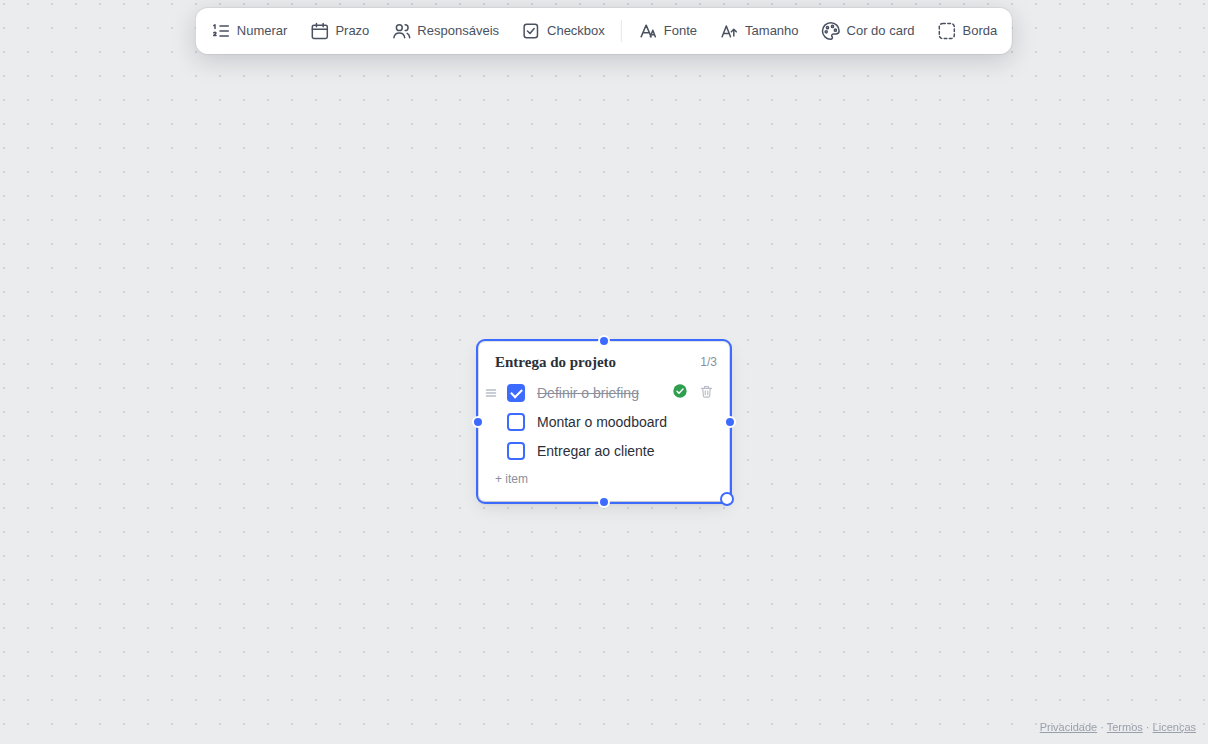
Clique na caixinha ao lado do item. Ele fica marcado como concluído e o contador avança.
Passo 4: defina um prazo
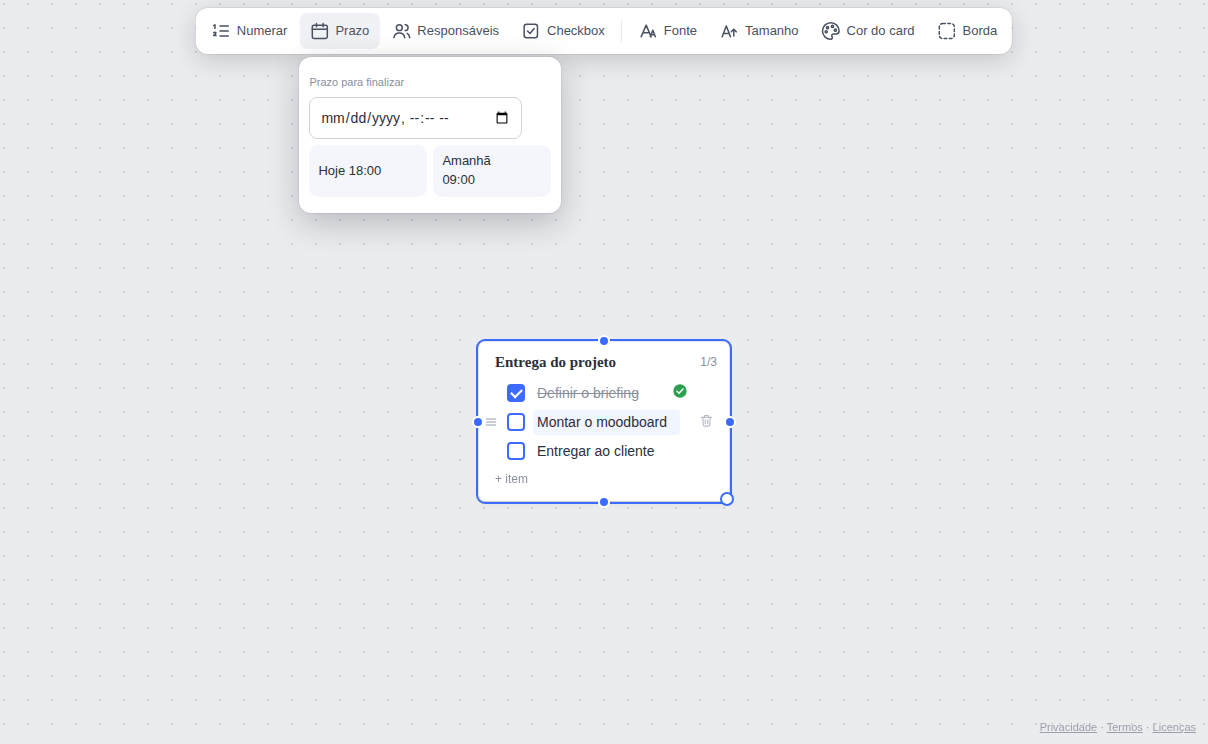
Clique no item que terá prazo. Na barra que aparece no topo, clique em Prazo. Você pode escolher dia e hora exatos ou usar os atalhos Hoje 18:00 e Amanhã 09:00.
Passo 5: o prazo aparece no item
Depois de escolher, o prazo aparece junto ao item. Para tirar o prazo, abra o painel de novo e use Remover prazo.
Mais recursos da lista
- Reordenar: arraste um item pela alça de três barras, à esquerda dele, para mudar a ordem. Soltar fora da lista transforma o item em nota, e soltar sobre outra lista move o item para lá.
- Excluir: o ícone de lixeira ao lado de cada item remove só aquele item.
- Numerar: o botão Numerar da barra do topo mostra 1., 2., 3. nos itens.
- Responsáveis: em quadros compartilhados, o botão Responsáveis marca quem participa de cada item.
- Histórico de tarefas: logado na sua conta, o menu da conta tem Histórico de tarefas, um calendário do mês com tudo o que você concluiu, dia a dia.
Dica: conecte a lista à nota que originou o trabalho com uma seta. Quando voltar ao quadro, você vê de onde veio cada tarefa.
Perguntas rápidas
O histórico se perde se eu apagar a lista?
Quando você está com a conta conectada, as tarefas concluídas ficam guardadas no histórico mesmo que a lista ou o quadro sejam excluídos. Você pode apagar cada registro do histórico quando quiser.
Preciso de uma conta?
Para criar e usar listas, não: entre como convidado em mappum.com/app. O quadro de convidado é temporário; entre com o Google ou com e-mail para guardar o trabalho e usar o histórico.