
Cómo crear una lista de tareas con plazo en Mappum
Crea listas de tareas en el tablero, marca lo que ya terminaste y define un plazo con día y hora en cada elemento. Tutorial con capturas.


Las buenas ideas tienen que convertirse en tareas. En Mappum, la lista de tareas vive en el mismo tablero que tus notas y referencias, con plazos, elementos completados e incluso un historial.
Por qué usar la lista en el propio tablero
En lugar de alternar entre el mapa de ideas y otra aplicación, pones las tareas junto a lo que las originó. Puedes conectar la lista a una nota con una flecha, agrupar todo lo de una fase o compartir el tablero entero.
Paso 1: crea la lista
En la barra de herramientas de la izquierda, haz clic en To-do. La lista aparece en el tablero con el primer elemento listo para escribir.
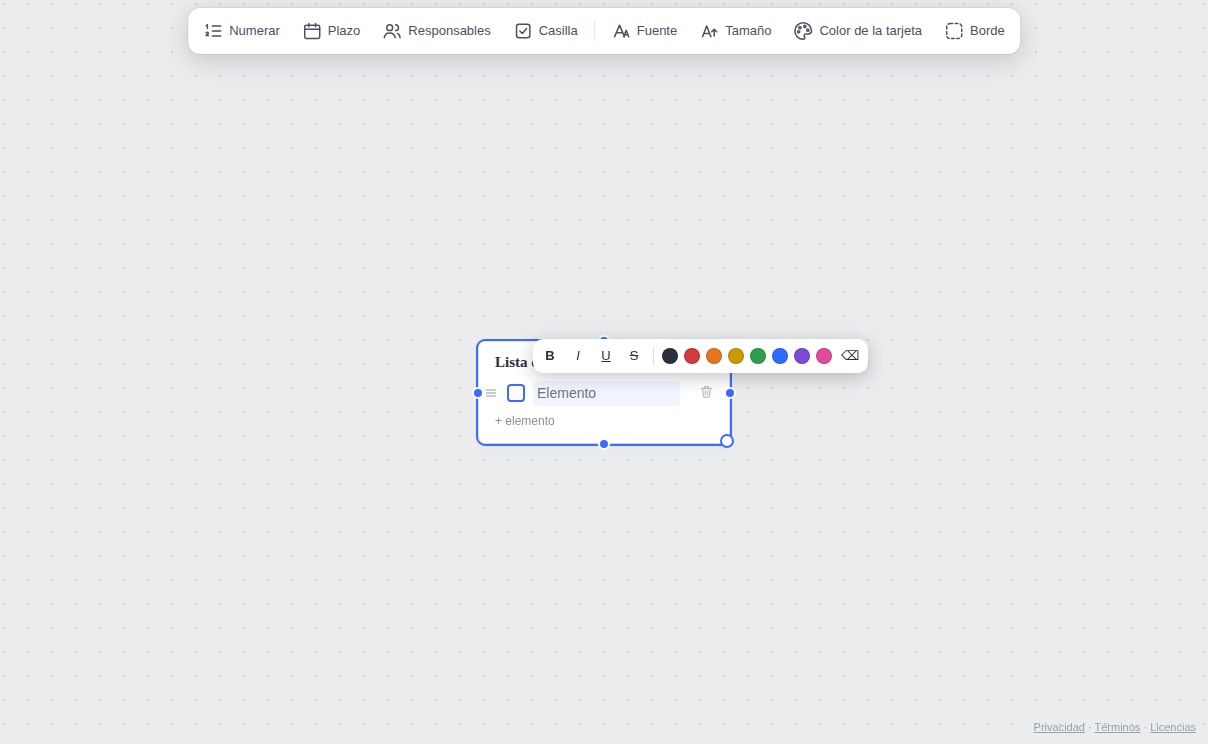
Paso 2: ponle nombre y escribe los elementos
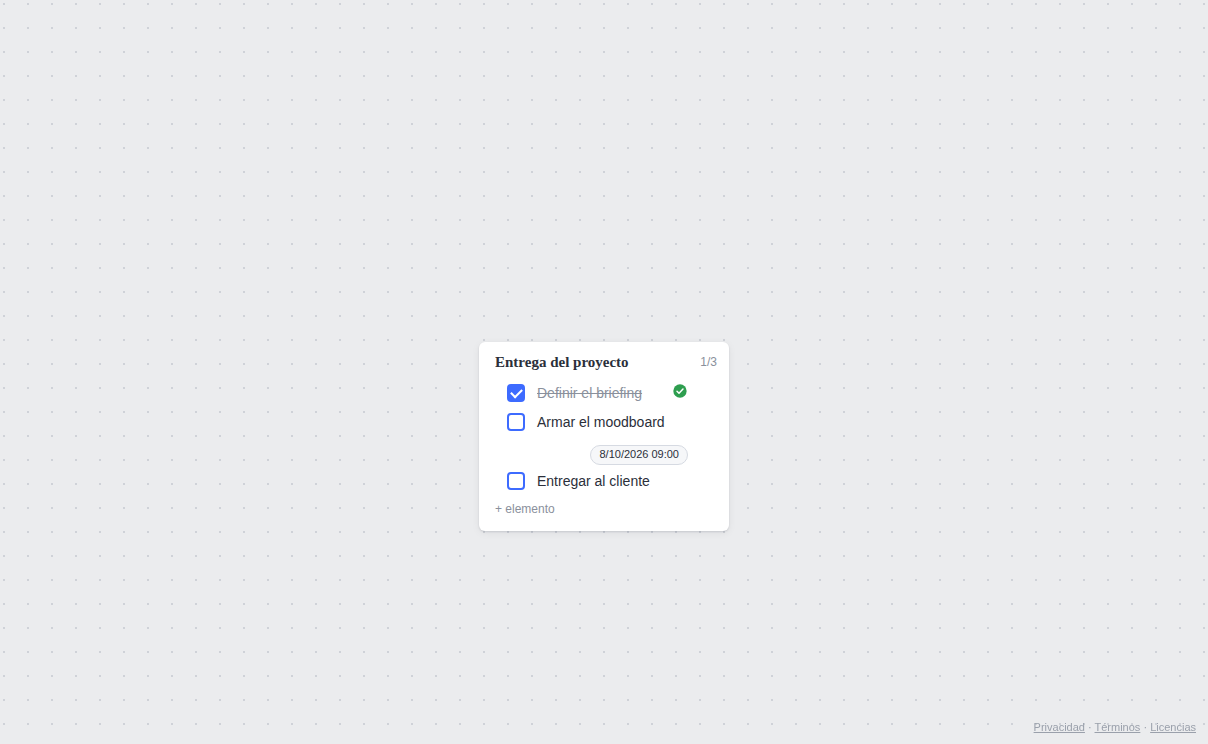
Haz clic en el título para nombrar la lista. Escribe el primer elemento y pulsa Enter para crear el siguiente. El contador de la esquina de la lista muestra cuántos elementos ya están completados.
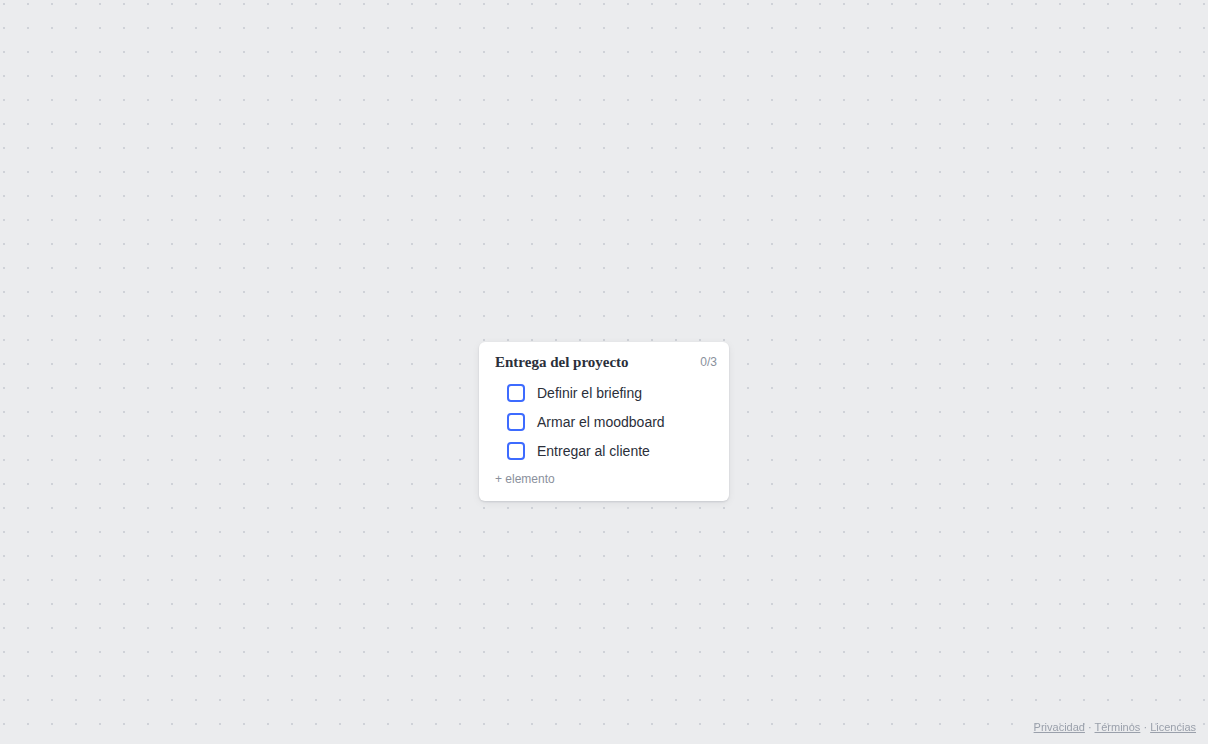
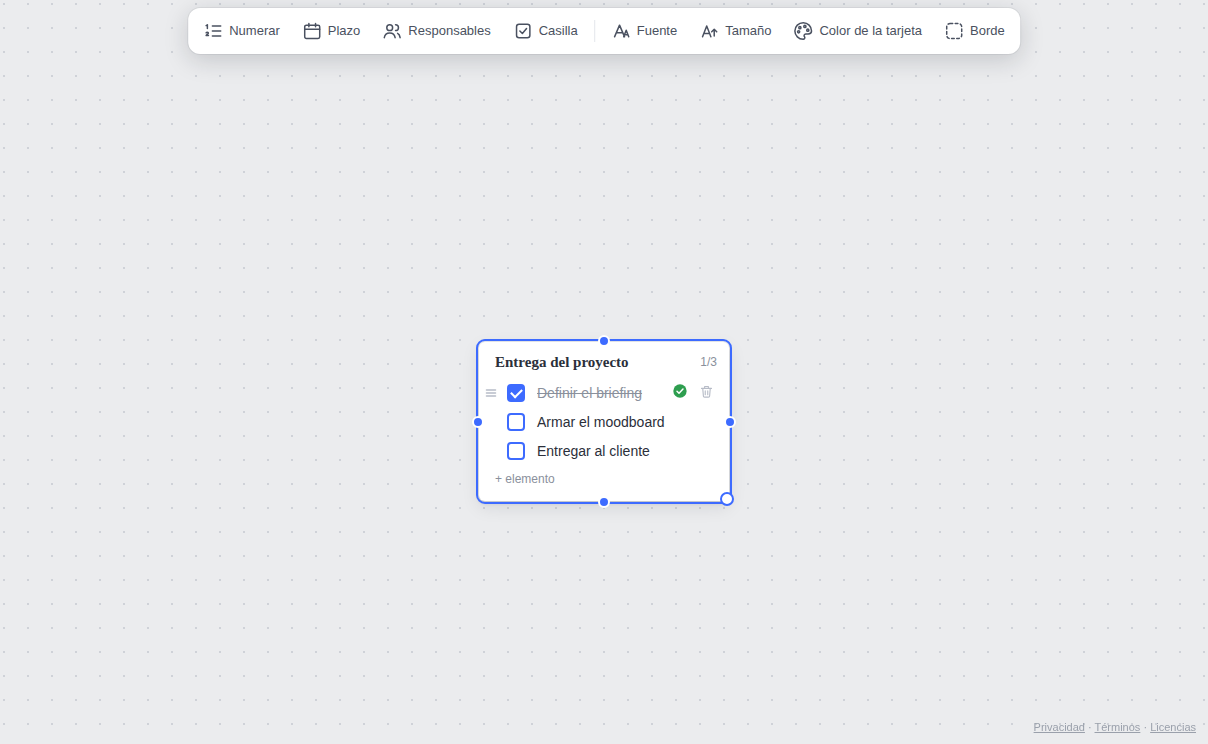
Paso 3: marca lo que ya terminaste
Haz clic en la casilla junto al elemento. Queda marcado como completado y el contador avanza.
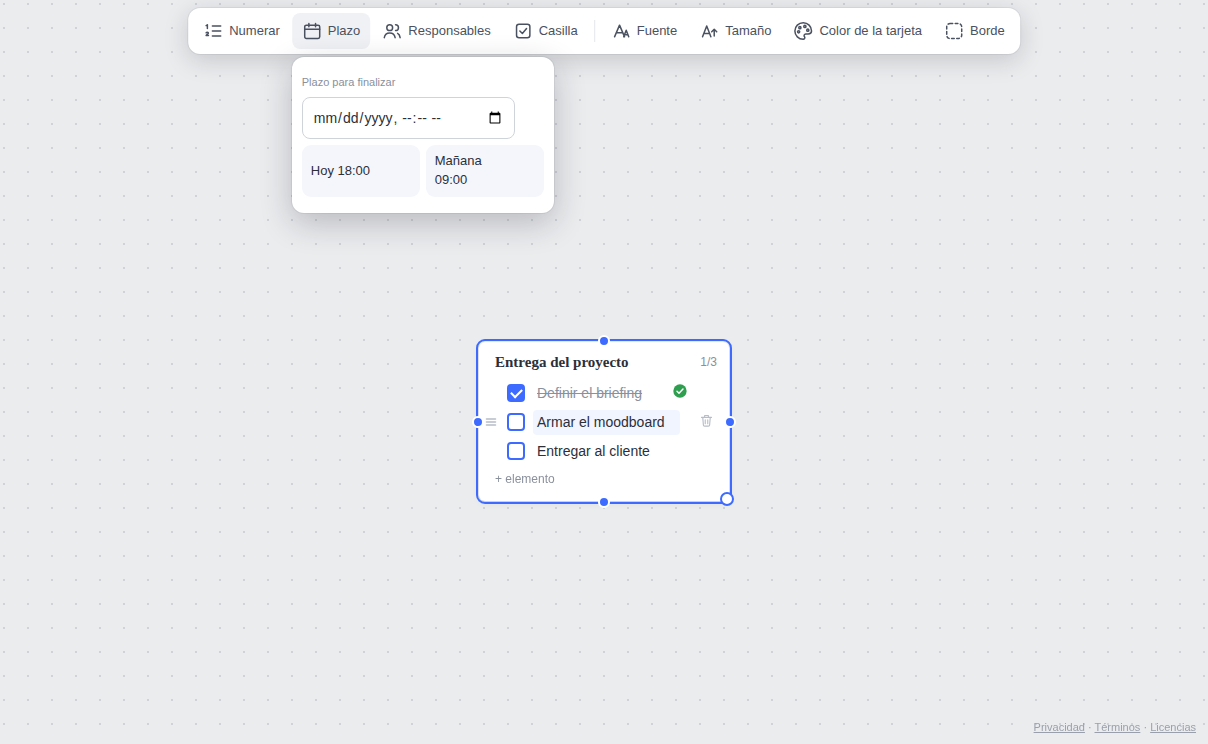
Paso 4: define un plazo
Haz clic en el elemento que tendrá plazo. En la barra que aparece arriba, haz clic en Plazo. Puedes elegir día y hora exactos o usar los atajos Hoy 18:00 y Mañana 09:00.
Paso 5: el plazo aparece en el elemento
Después de elegir, el plazo aparece junto al elemento. Para quitarlo, abre el panel de nuevo y usa Quitar plazo.
Más funciones de la lista
- Reordenar: arrastra un elemento por el asa de tres barras, a su izquierda, para cambiar el orden. Soltarlo fuera de la lista lo convierte en nota, y soltarlo sobre otra lista lo mueve allí.
- Eliminar: el icono de papelera junto a cada elemento quita solo ese elemento.
- Numerar: el botón Numerar de la barra superior muestra 1., 2., 3. en los elementos.
- Responsables: en tableros compartidos, el botón Responsables indica quién participa en cada elemento.
- Historial de tareas: con tu cuenta iniciada, el menú de la cuenta tiene Historial de tareas, un calendario mensual con todo lo que completaste, día a día.
Consejo: conecta la lista con la nota que originó el trabajo mediante una flecha. Cuando vuelvas al tablero, verás de dónde salió cada tarea.
Preguntas rápidas
¿Se pierde el historial si borro la lista?
Con la cuenta iniciada, las tareas completadas quedan guardadas en el historial aunque se elimine la lista o el tablero. Puedes borrar cada registro del historial cuando quieras.
¿Necesito una cuenta?
Para crear y usar listas, no: entra como invitado en mappum.com/app. El tablero de invitado es temporal; inicia sesión con Google o con correo electrónico para guardar tu trabajo y usar el historial.