MCP de Mappum: conecta Claude y otras IA a tus tableros
Deja que Claude u otra IA lea, organice y edite tus tableros de Mappum. Guía paso a paso, permisos, seguridad y ejemplos de uso.

¿Y si tu IA pudiera abrir tu tablero, leer las ideas que ya reuniste y seguir el trabajo desde donde lo dejaste? Con el MCP de Mappum, eso funciona con Claude y con cualquier otro programa de IA compatible.
¿Qué es el MCP de Mappum?
MCP (Model Context Protocol) es un estándar abierto que permite a los programas de IA conectarse a otros servicios de forma segura. Mappum tiene su propio servidor MCP: una vez conectado, tu agente de IA ve tus tableros y puede crear y editar tarjetas (notas, enlaces, listas, tablas, imágenes y archivos) como si fuera una persona más trabajando contigo.
Funciona en cualquier plan, incluido el gratuito. Solo necesitas una cuenta de Mappum.
¿Por qué conectar tu IA a Mappum?
- Contexto siempre a mano: la IA lee tu moodboard, el brief y las referencias en vez de que copies y pegues todo en la conversación.
- De la conversación al tablero: una sesión de ideas con la IA se convierte en notas organizadas, sin rehacer nada.
- Organización en piloto automático: pídele que separe las ideas por tema, cree listas de tareas o arme una tabla comparando opciones.
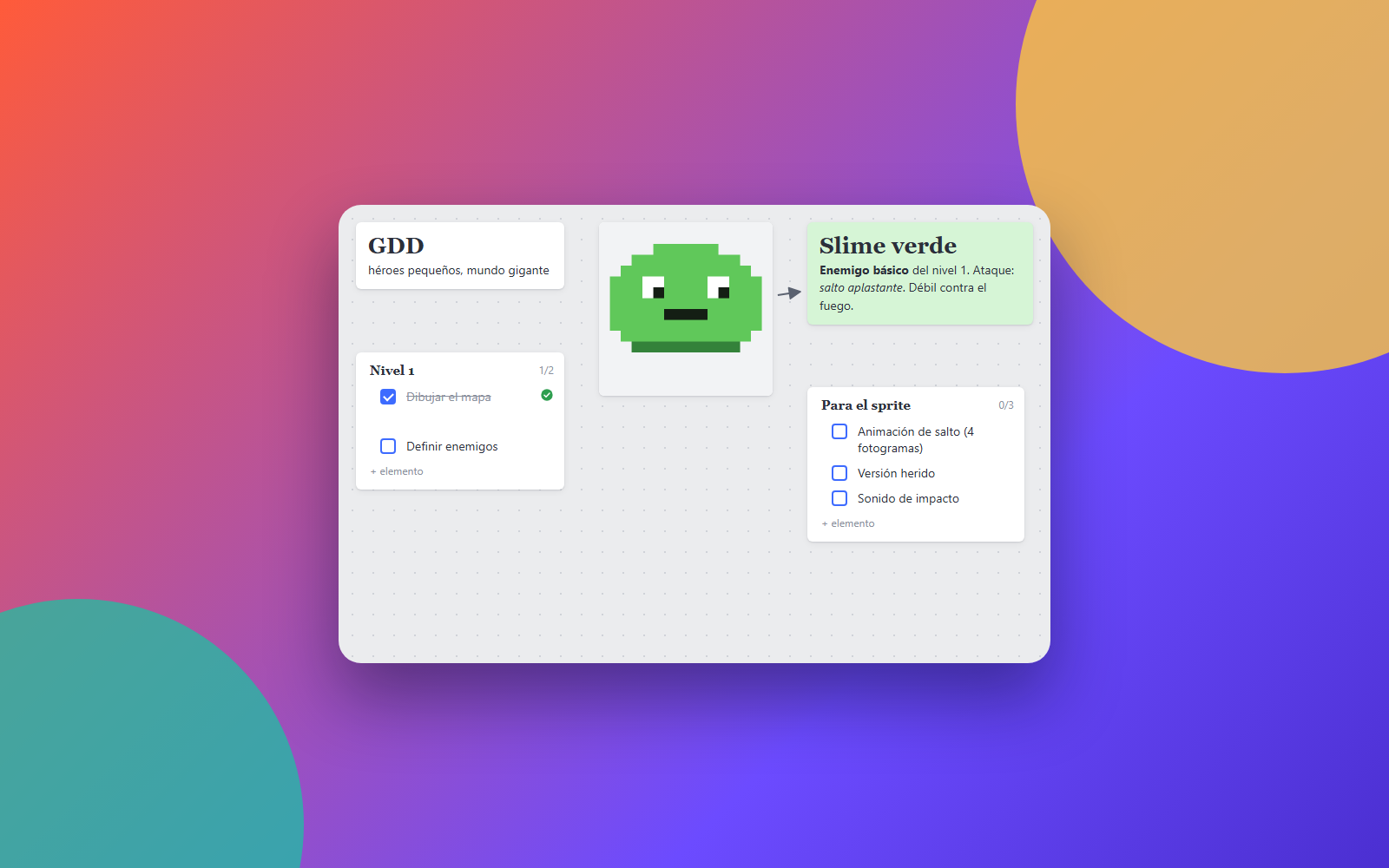
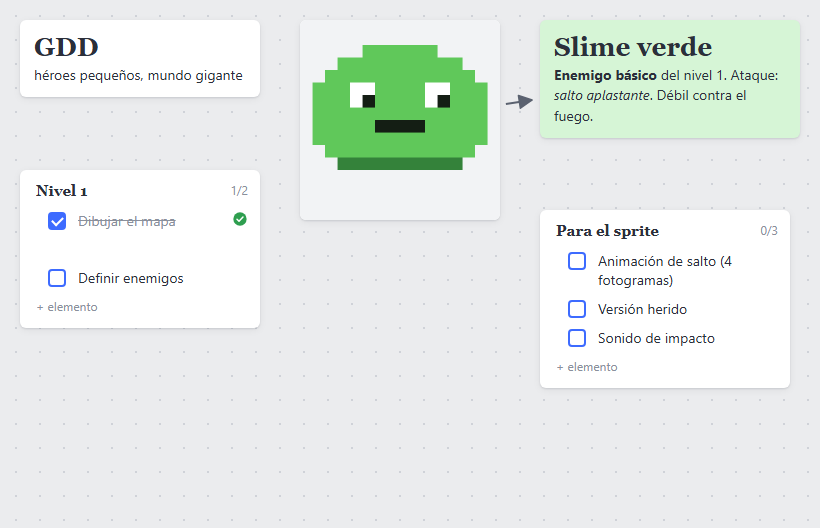
- Proyectos de código y juegos: Claude Code puede enviar sprites, conceptos y notas del proyecto directamente a tu tablero.
- Tú tienes el control: eliges si la IA solo lee o también edita, y puedes restaurar una copia de antes de los cambios.
Qué puede hacer la IA
- listar tus tableros y abrir cualquiera de ellos;
- leer notas, enlaces, listas de tareas, tablas y comentarios;
- buscar un tema en todos los tableros;
- mirar las imágenes del tablero, muy útil en moodboards;
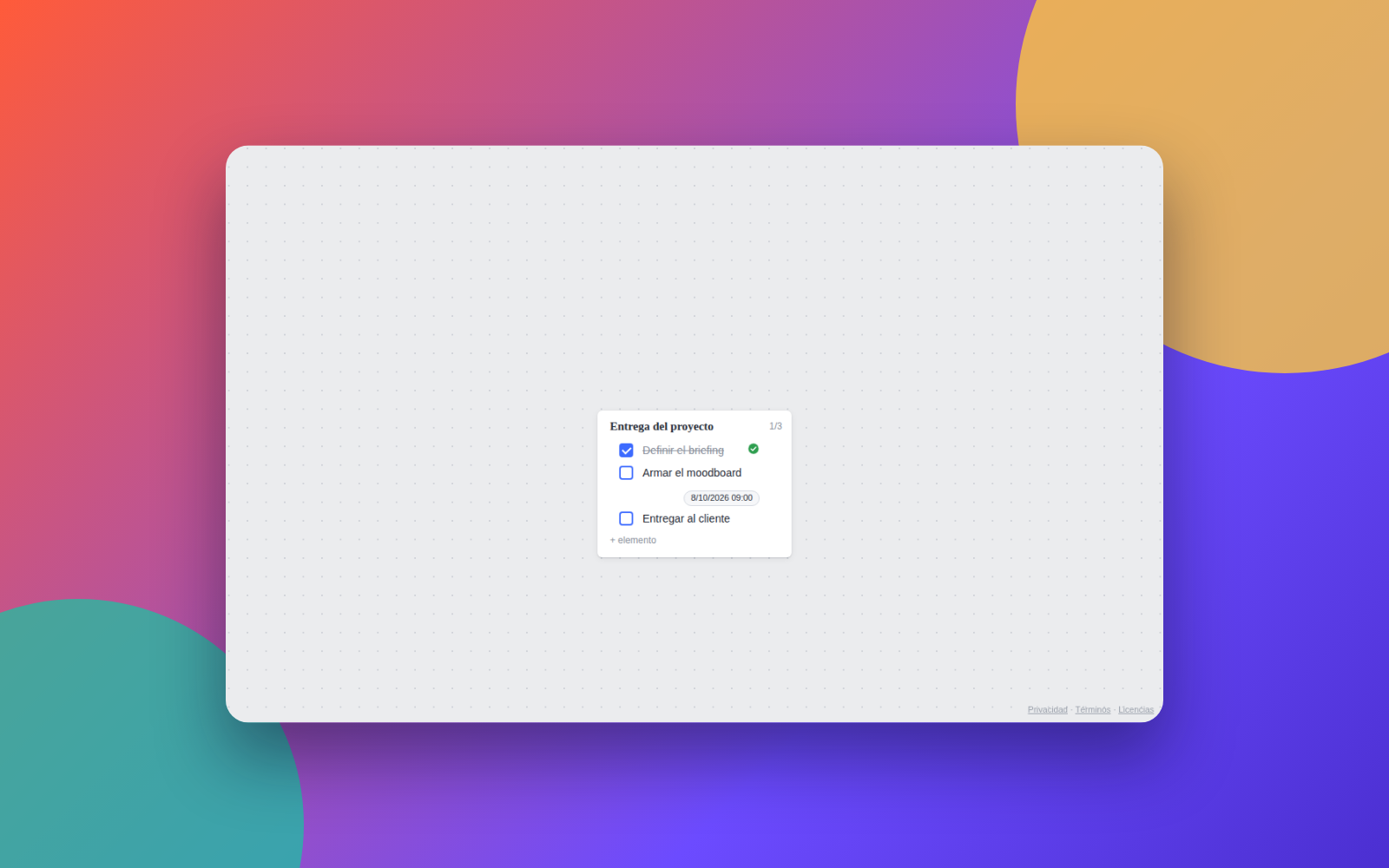
- crear notas, enlaces, listas y tablas, varios a la vez y bien ubicados;
- editar, mover y borrar tarjetas, y unir una tarjeta con otra mediante flechas;
- crear tableros nuevos y subir imágenes y archivos.
Cómo conectar
Claude (sitio web y aplicación)
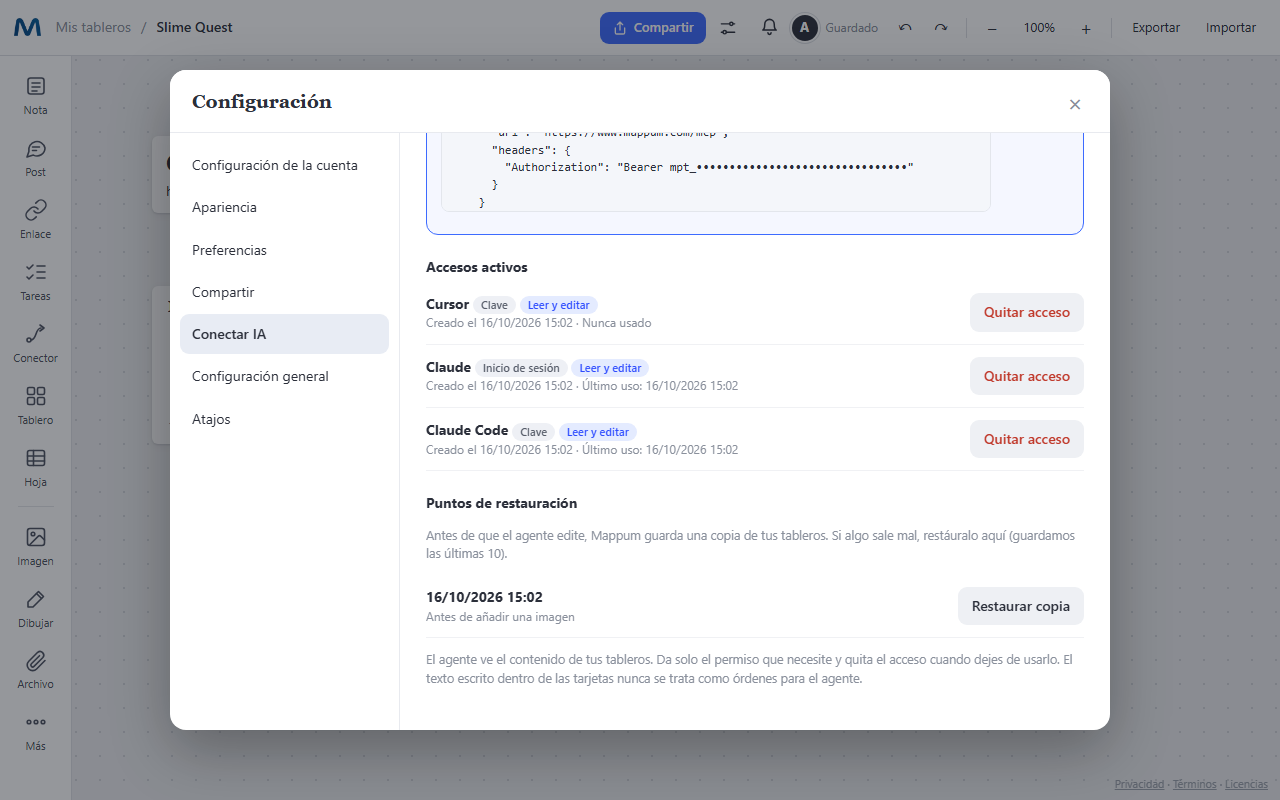
Es el camino más simple, sin copiar claves. En Mappum, abre el menú de tu cuenta, entra en Configuración → Conectar IA y copia la dirección del servidor MCP.
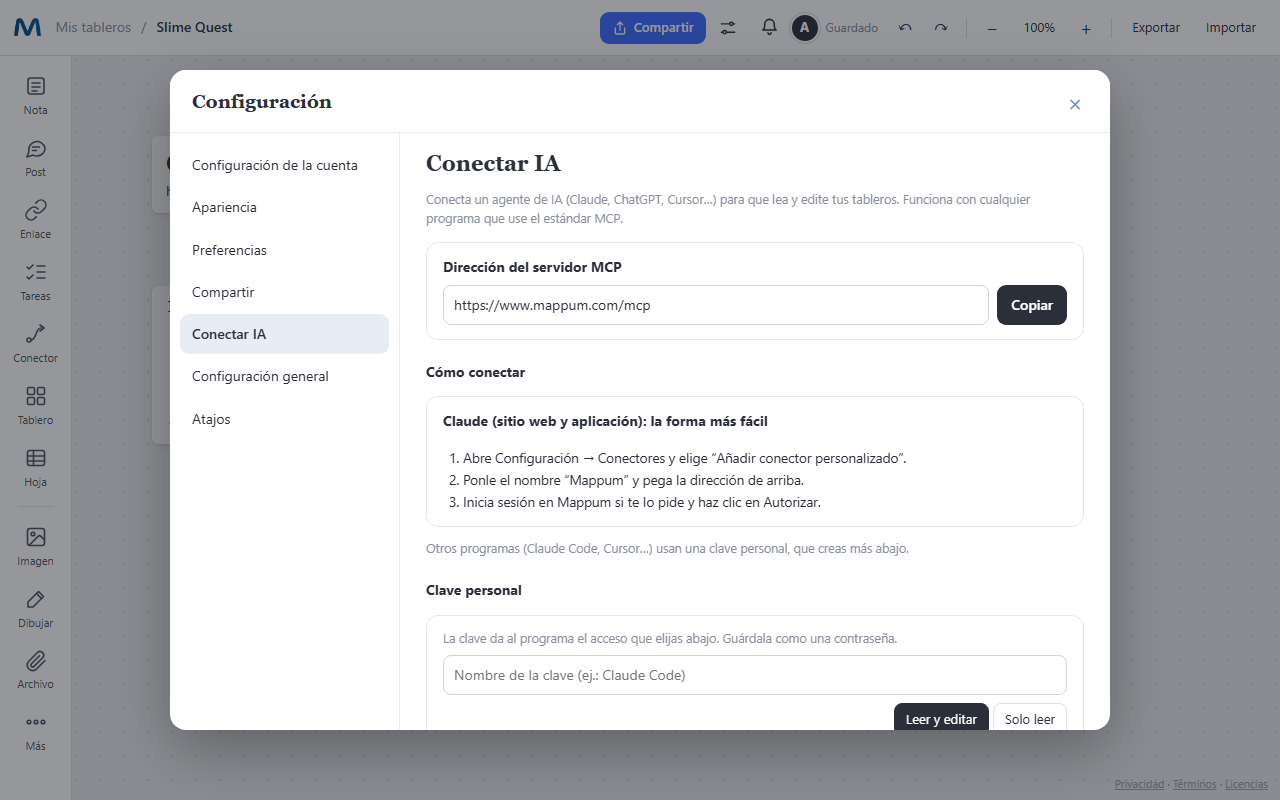
- En Claude, abre Configuración → Conectores y elige Añadir conector personalizado.
- Ponle el nombre Mappum, pega la dirección del servidor y confirma.
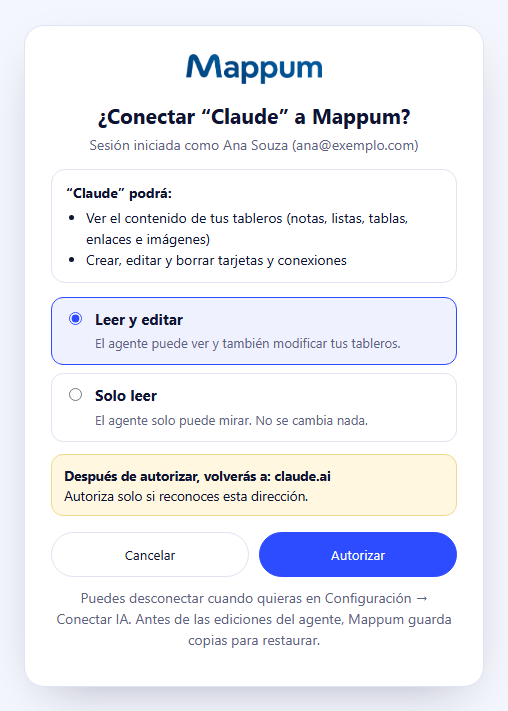
- Mappum abre una pantalla de autorización. Inicia sesión si te lo pide, elige Leer y editar o Solo leer y haz clic en Autorizar.
Los conectores personalizados dependen de tu plan de Claude. Si la opción no aparece, consulta la documentación de Claude.
Claude Code
En Configuración → Conectar IA, crea una clave personal. Aparece una sola vez, junto con comandos listos para copiar. En la terminal, ejecuta un comando con este formato:
claude mcp add --transport http mappum https://www.mappum.com/mcp --header "Authorization: Bearer TU_CLAVE"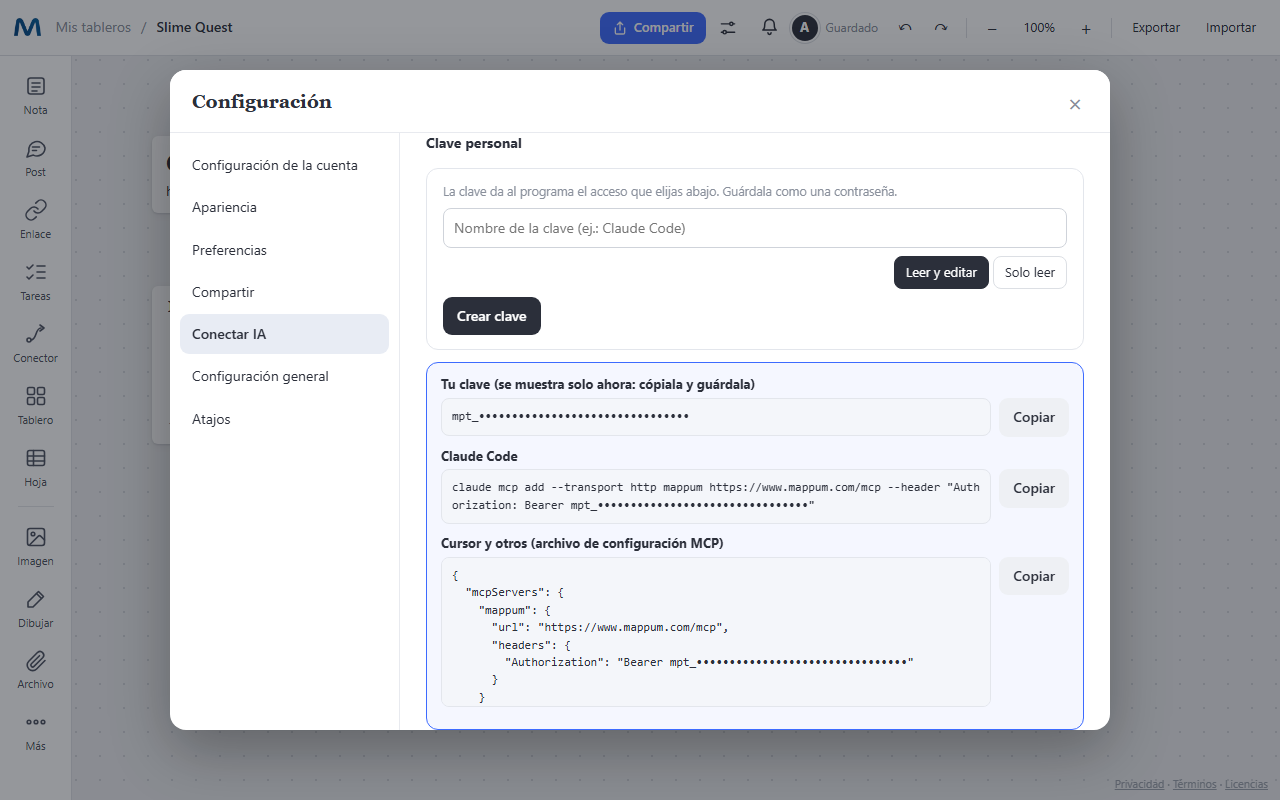
Cursor y otros programas
Los programas que aceptan servidores MCP remotos usan la misma dirección y la clave personal. Normalmente basta pegar este fragmento en el archivo de configuración de MCP:
{ "mcpServers": { "mappum": { "url": "https://www.mappum.com/mcp", "headers": { "Authorization": "Bearer TU_CLAVE" } } } }Si el programa inicia sesión desde el navegador (OAuth), basta con la dirección, como en Claude.
Permisos y seguridad
- Leer o editar: cada conexión tiene su permiso. Con Solo leer, la IA solo consulta y no cambia nada.
- Puntos de restauración: antes de que la IA edite, Mappum guarda una copia de tus tableros (las últimas 10). Si algo sale mal, restáurala en Configuración → Conectar IA.
- Revoca cuando quieras: al quitar un acceso, deja de funcionar al instante.
- Límites de seguridad: la IA no borra tableros enteros y nunca recibe la contraseña de los tableros protegidos.
- Cuidado con lo que lee la IA: el texto dentro de las tarjetas son solo datos, no órdenes. Aun así, evita pedirle que procese texto de origen desconocido con el permiso de edición activado.
Herramientas disponibles
Lectura: list_boards (lista tus tableros), get_board (tarjetas y conexiones de un tablero), get_card (una tarjeta completa), search (busca en todo) y get_image (muestra una imagen a la IA).
Edición: create_cards, update_card, delete_card, connect_cards, disconnect_cards, create_board, add_image y prepare_upload (subida de imágenes y archivos).
Usarlo con Claude: ejemplos
1. Convertir una conversación en tablero
Pídele: “Crea en mi Mappum un tablero llamado Campaña de otoño con las ideas que hablamos, una nota por idea.” La IA crea el tablero y las notas, ya organizadas.
2. Leer y resumir
“Lee el tablero Campaña de otoño y dime qué falta por definir.” Como la IA lee el tablero de verdad, la respuesta sale de tu material, no de una suposición.
3. Organizar y editar
“En la lista Próximos pasos, marca lo que ya está hecho y añade tres tareas para la revisión de colores.”
4. Enviar material de un proyecto
En Claude Code, dentro de un proyecto de juego, la IA puede proponerte: “¿Quieres que añada este sprite nuevo y el concepto a tu Mappum?” Dices que sí, ella envía la imagen y el texto, y todo aparece en el tablero en pocos segundos.
Preguntas rápidas
¿Necesito un plan de pago? No. Los límites de tu plan (tarjetas y archivos) también valen para lo que cree la IA.
¿El tablero se actualiza solo? Sí. Si lo tienes abierto, los cambios de la IA aparecen en pocos segundos, sin recargar la página.
¿La IA ve los tableros de otras personas? No. Por ahora solo accede a los tableros de tu propia cuenta, no a los que otras personas compartieron contigo.
¿Listo para probar? Abre Mappum, entra en Configuración → Conectar IA y conecta tu IA en un minuto.