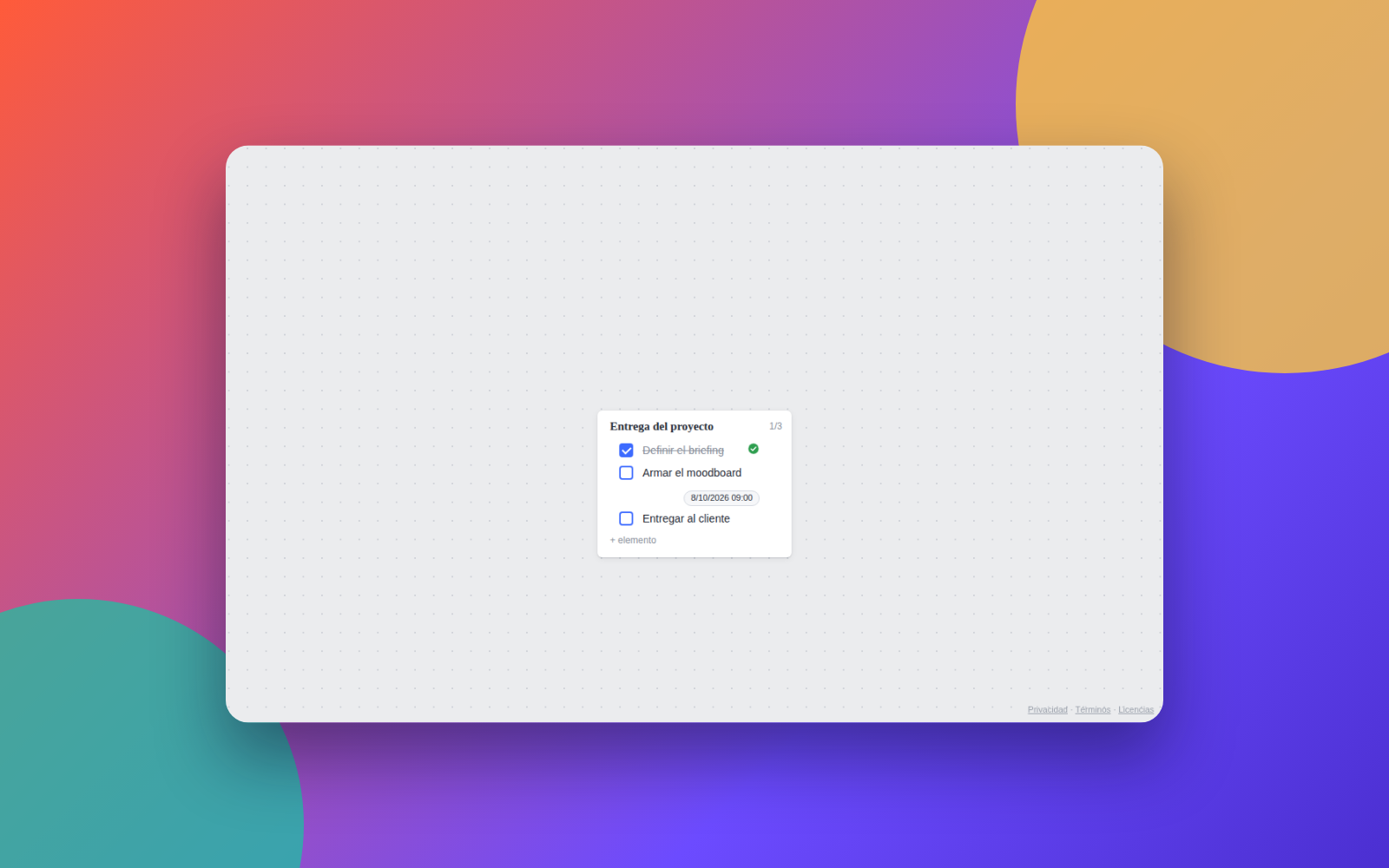
Cómo agrupar elementos en Mappum y ocultarlos todos con una flecha
Reúne varios elementos del tablero en una sola tarjeta y oculta o muestra todo con una flecha, manteniendo el tablero limpio. Tutorial con capturas.

Los tableros grandes se llenan rápido. La agrupación de Mappum reúne varios elementos en una sola tarjeta que abres y cierras con una flecha, sin mover nada de lugar.
Cuándo usar grupos
Usa grupos para esconder lo que no necesitas ver ahora: referencias de una fase terminada, borradores, notas de apoyo o todo el material de un cliente. El tablero queda ligero y, cuando abres el grupo, todo vuelve exactamente a la misma posición.
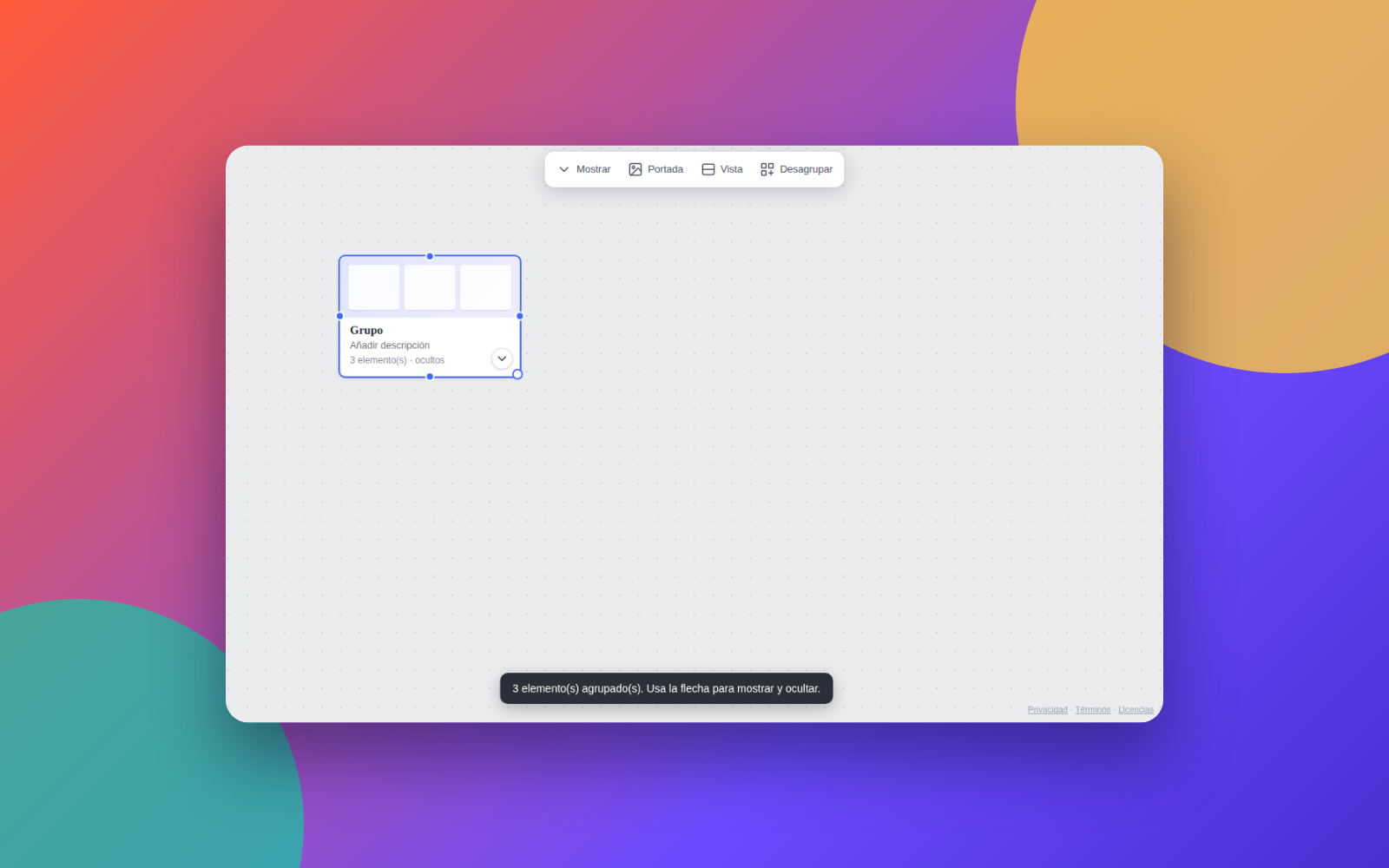
Paso 1: selecciona los elementos
Haz clic en una zona vacía del tablero y pulsa Ctrl+A para seleccionar todo, o arrastra un rectángulo sobre los elementos que quieres agrupar. Los elementos seleccionados tienen un contorno azul.
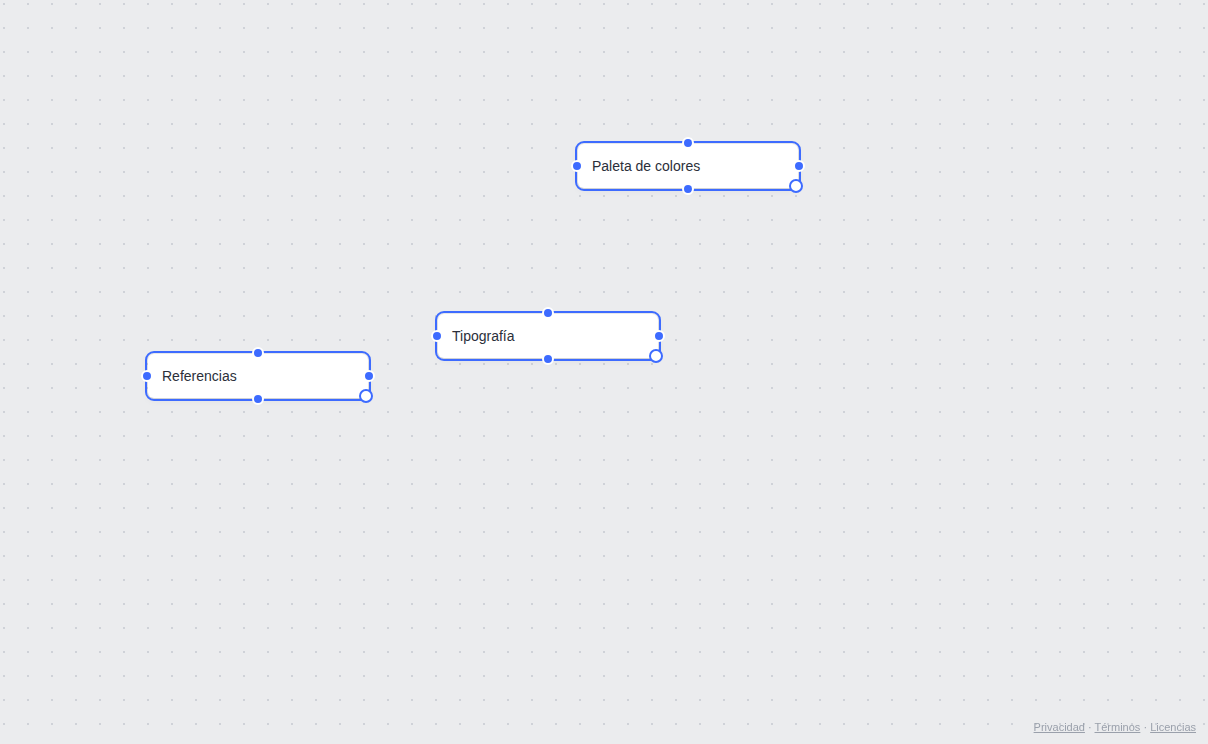
Paso 2: haz clic derecho y elige Agrupar
Con los elementos seleccionados, haz clic derecho en uno de ellos. En el menú, elige Agrupar.
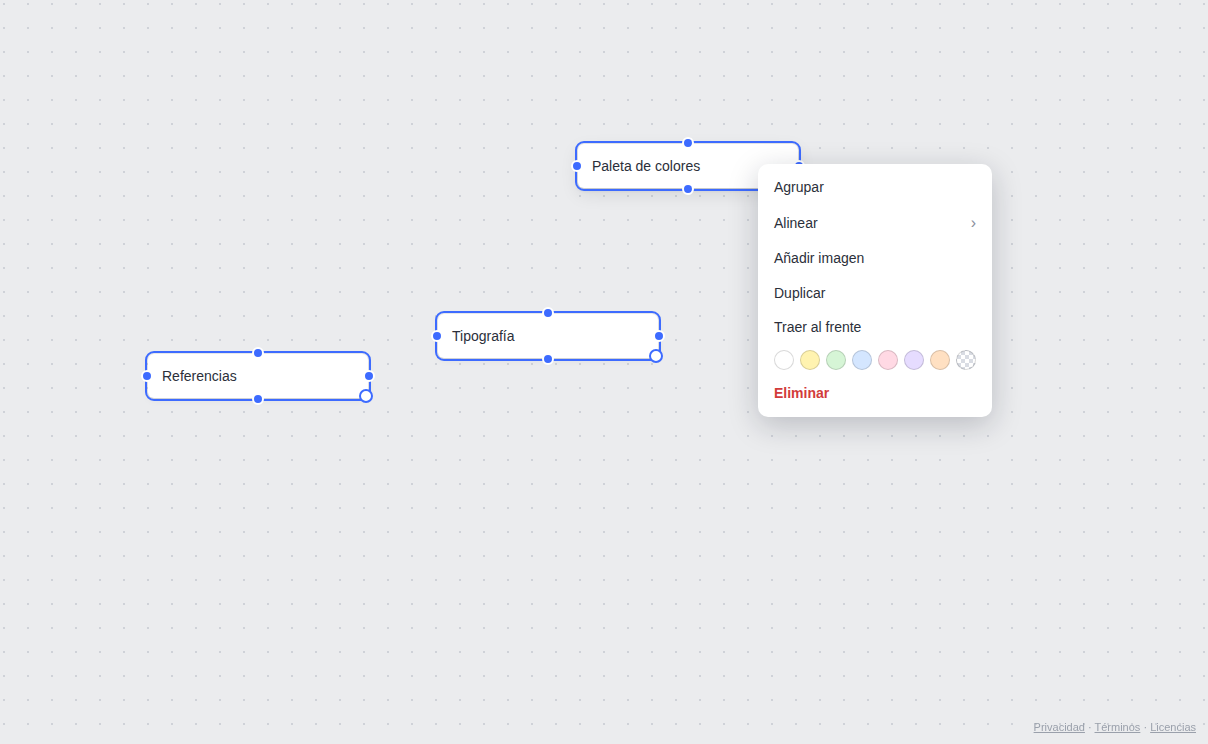
Paso 3: el grupo aparece cerrado
Los elementos desaparecen del tablero y, en su lugar, aparece una tarjeta de grupo con el nombre Grupo (puedes renombrarla), la cantidad de elementos y el estado ocultos. Un aviso confirma cuántos elementos se agruparon.
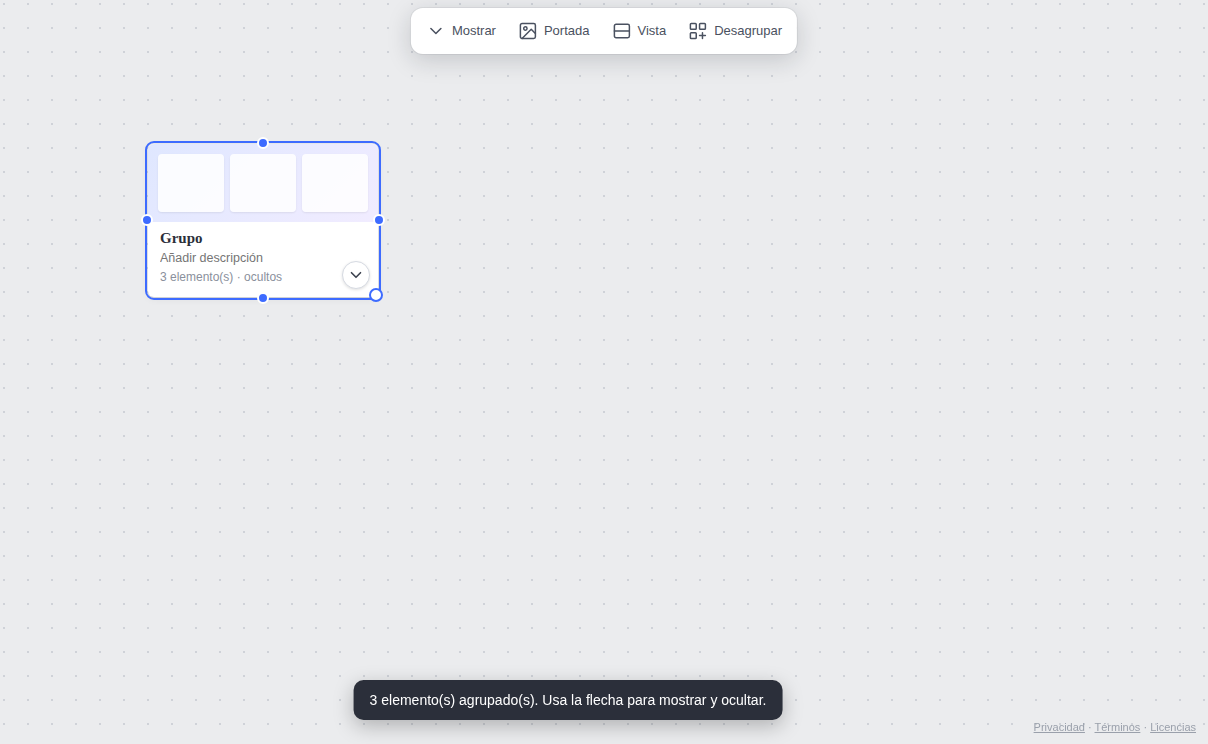
El grupo también acepta arrastrar y soltar: suelta otros elementos encima y entran en el grupo.
Paso 4: muestra los elementos de nuevo
Haz clic en la flecha de la tarjeta del grupo. Los elementos reaparecen en las mismas posiciones en que estaban, con un contorno punteado que indica que pertenecen al grupo abierto. Haz clic en la flecha otra vez para ocultarlos.
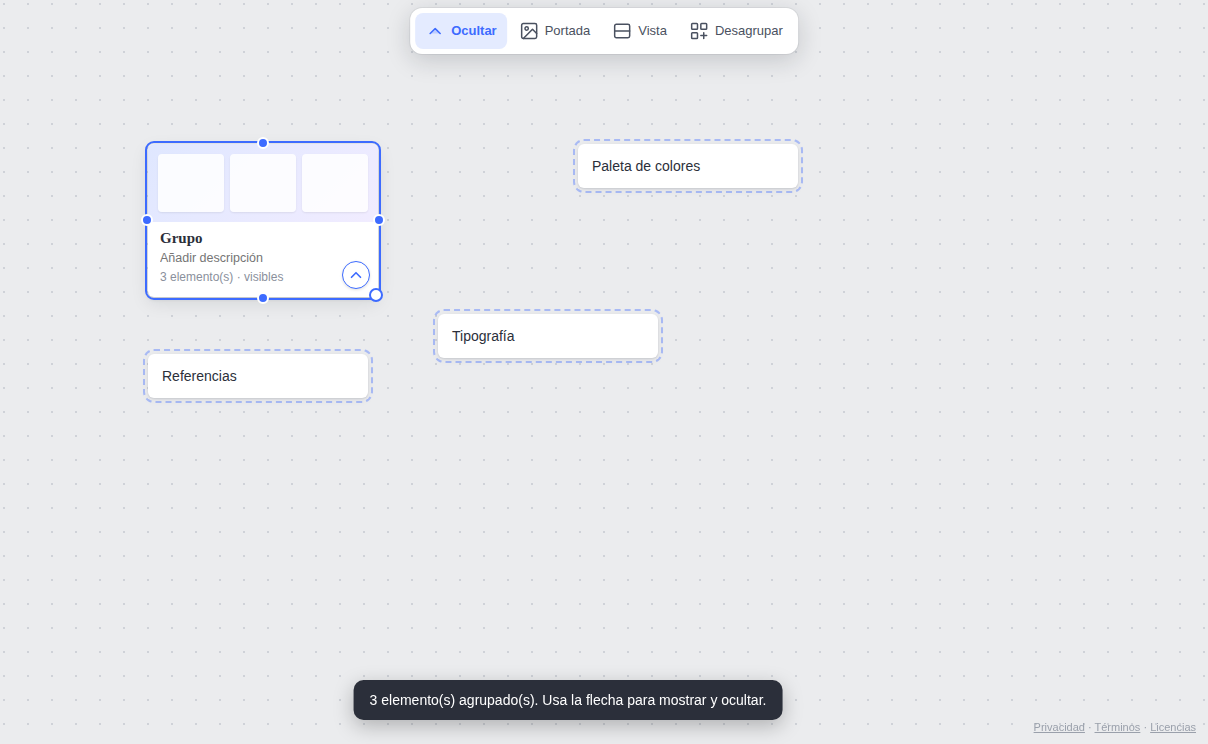
Más opciones del grupo
- Renombrar y describir: haz clic en el nombre o en la descripción de la tarjeta y escribe.
- Desagrupar: haz clic derecho en el grupo y elige Desagrupar para soltar los elementos de nuevo en el tablero.
- Sacar un elemento del grupo: con el grupo abierto, selecciona el elemento y usa Sacar del grupo en el menú del clic derecho.
- Portada y vista: con el grupo seleccionado, la barra superior te deja elegir una imagen de portada y qué mostrar en la tarjeta.
Consejo: usa un grupo por fase del proyecto (briefing, referencias, entregas). Cerrar los que ya terminaron mantiene el foco en lo importante.
Preguntas rápidas
¿Se borran los elementos del grupo?
No. Quedan guardados dentro del grupo y vuelven exactamente donde estaban cuando lo abres.
¿Puedo agrupar cualquier tipo de elemento?
Sí: notas, imágenes, listas, hojas y los demás elementos del tablero. Un grupo, eso sí, no puede entrar dentro de otro grupo.
¿Necesito una cuenta?
No para probarlo: entra como invitado en mappum.com/app. El tablero de invitado es temporal; inicia sesión con Google o con correo electrónico para guardar tu trabajo.