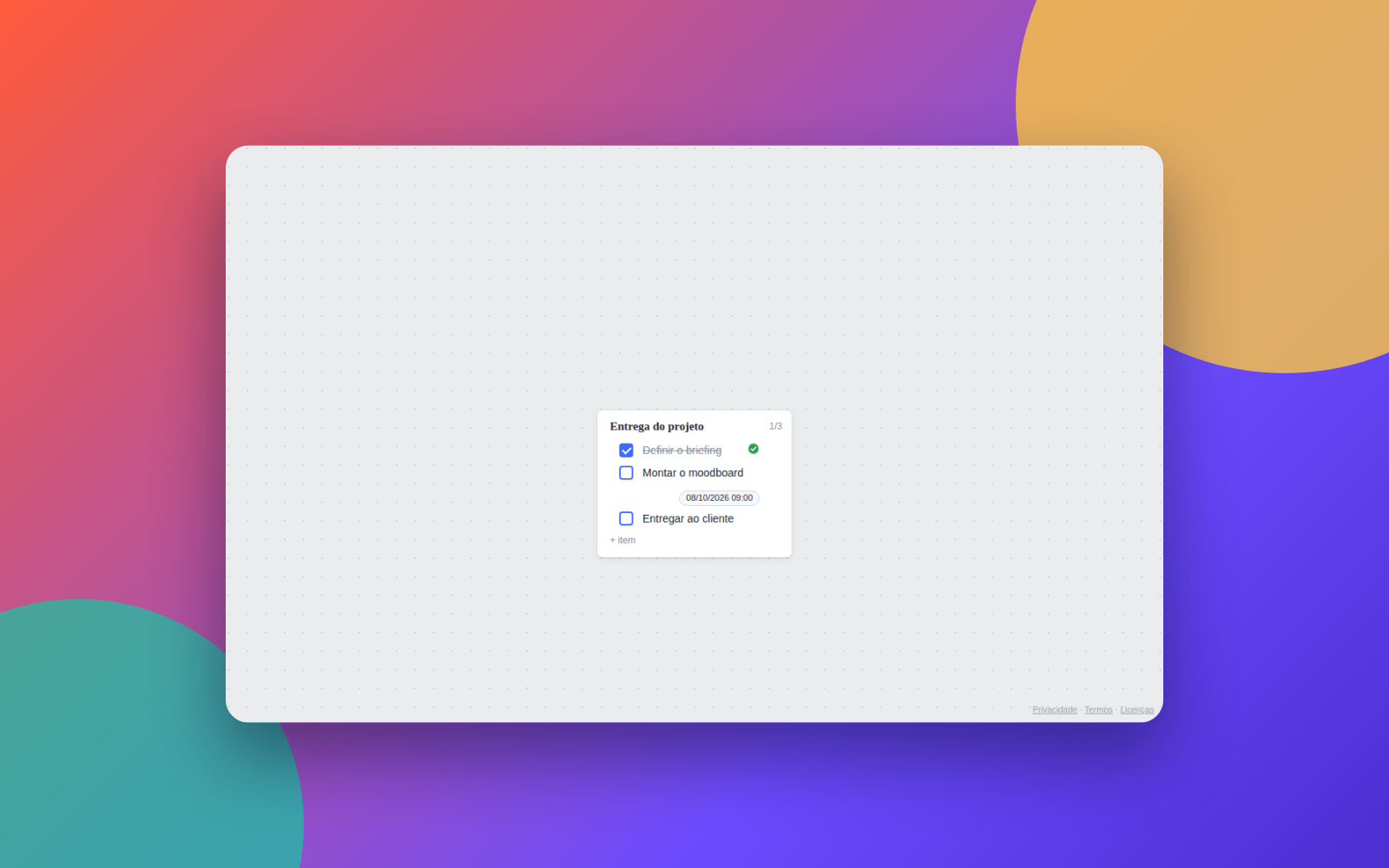
Como agrupar itens no Mappum e ocultar tudo com uma seta
Junte vários itens do quadro em um único cartão e oculte ou mostre tudo com uma seta, deixando o quadro limpo. Tutorial com prints.

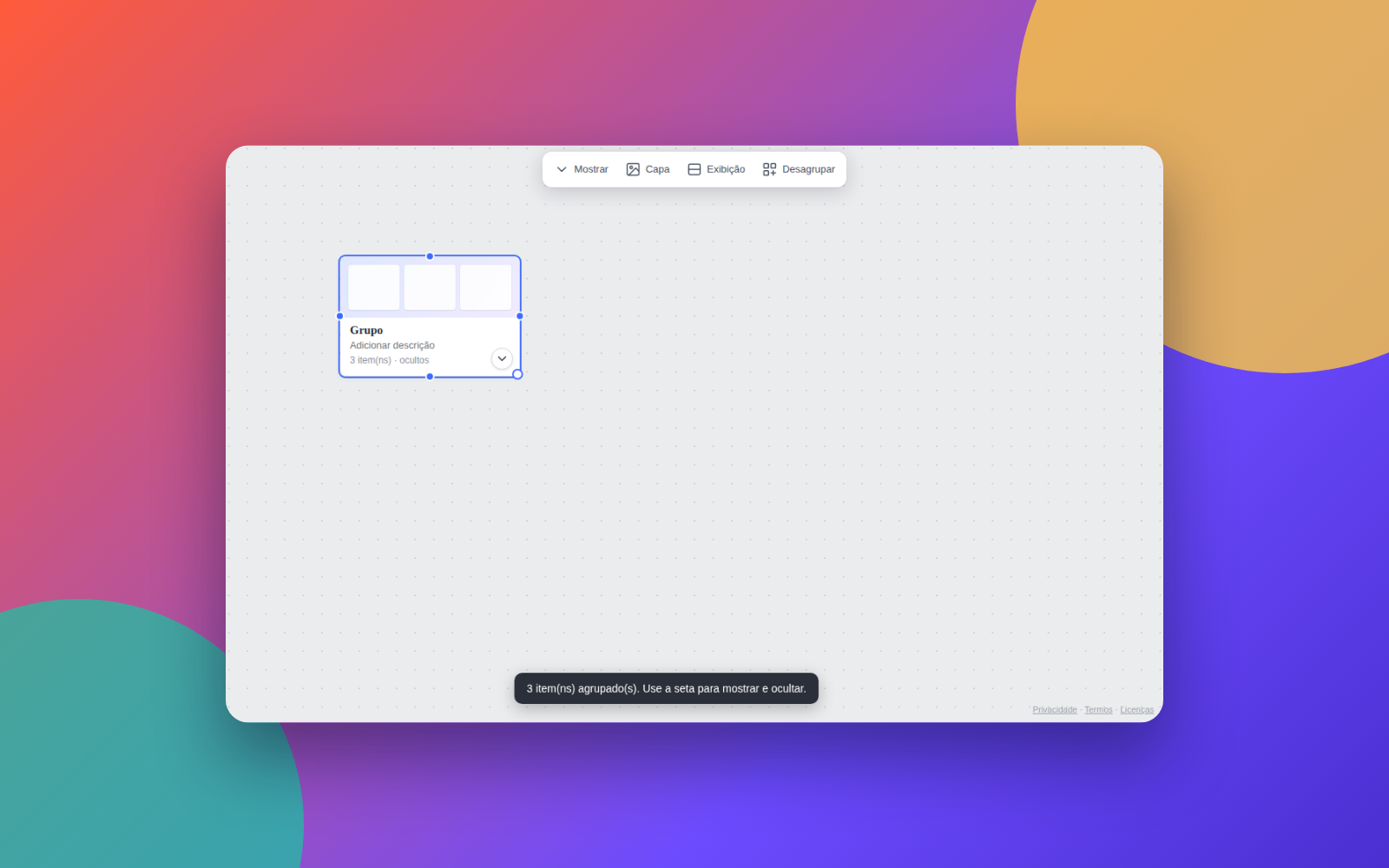
Quadros grandes ficam cheios rápido. O agrupamento do Mappum junta vários itens em um único cartão que você abre e fecha com uma seta, sem mudar nada de lugar.
Quando usar grupos
Use grupos para esconder o que você não precisa ver agora: referências de uma fase já concluída, rascunhos, anotações de apoio ou todo o material de um cliente. O quadro fica leve e, quando você abre o grupo, tudo volta exatamente à mesma posição.
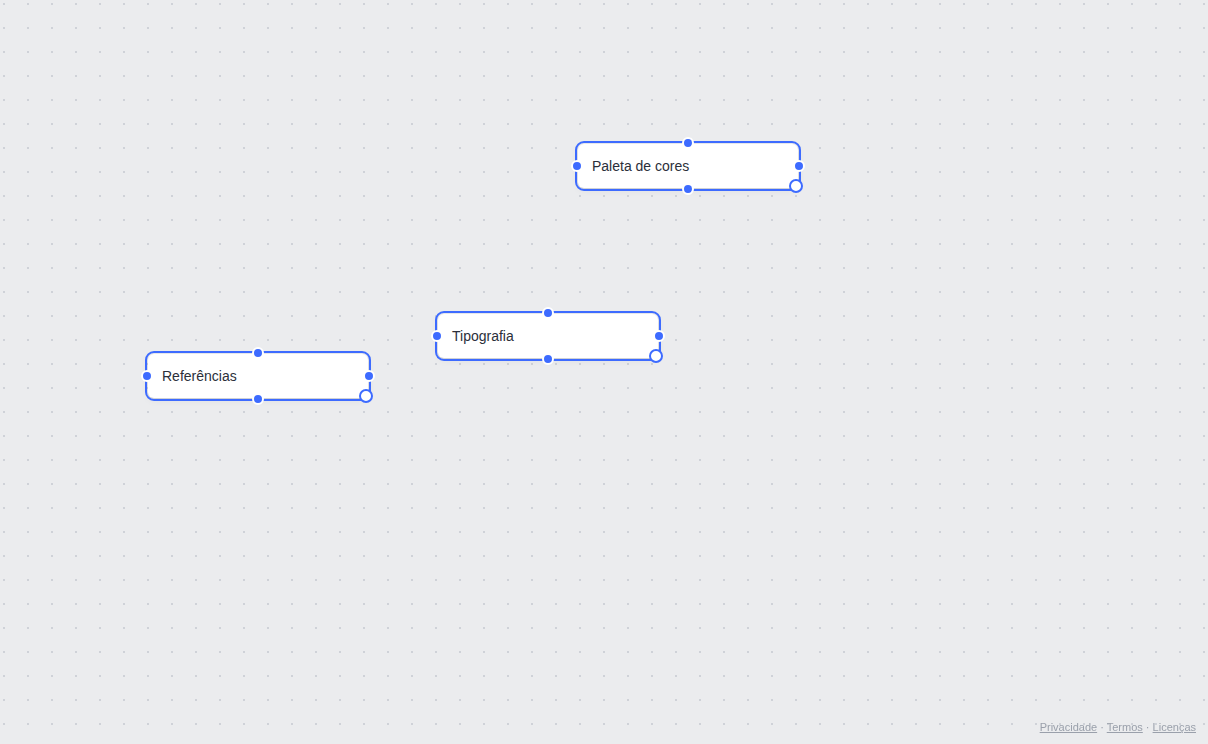
Passo 1: selecione os itens
Clique numa área vazia do quadro e use Ctrl+A para selecionar tudo, ou arraste um retângulo sobre os itens que quer agrupar. Os itens selecionados ganham contorno azul.
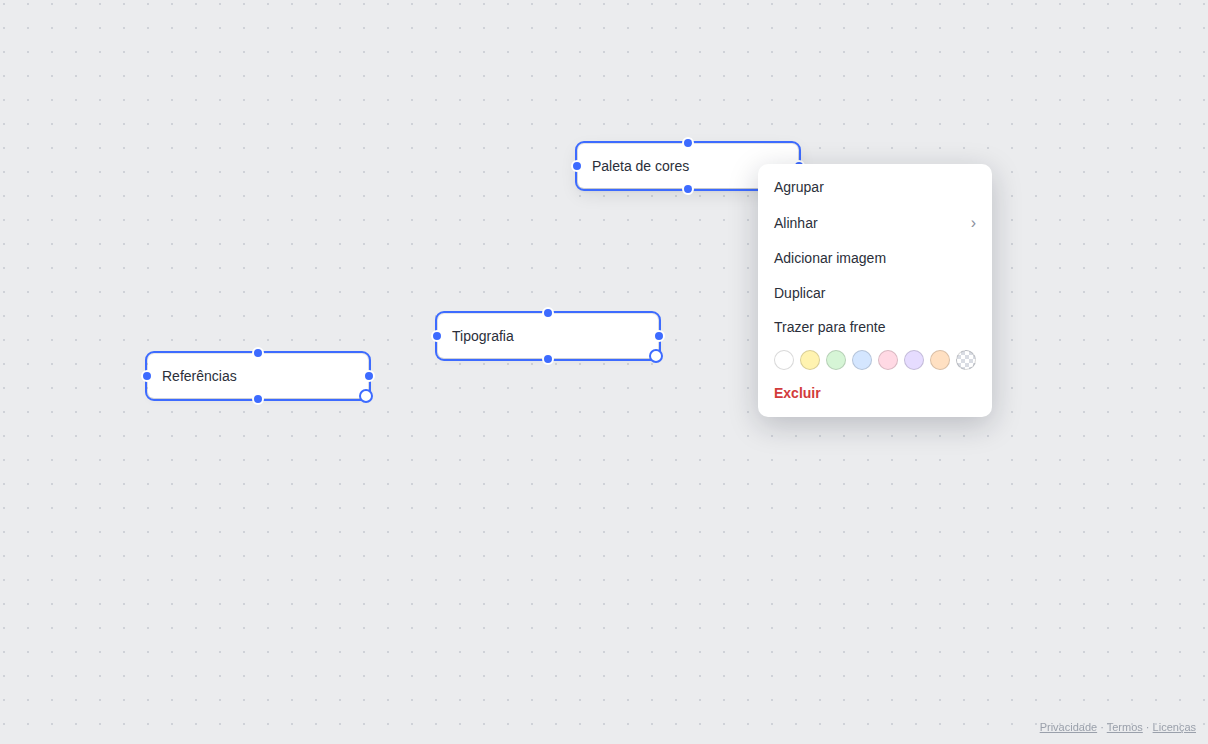
Passo 2: clique com o botão direito e escolha Agrupar
Com os itens selecionados, clique com o botão direito em um deles. No menu, escolha Agrupar.
Passo 3: o grupo aparece fechado
Os itens somem do quadro e, no lugar, surge um cartão de grupo com o nome Grupo (você pode renomear), a quantidade de itens e o estado ocultos. Um aviso confirma quantos itens foram agrupados.
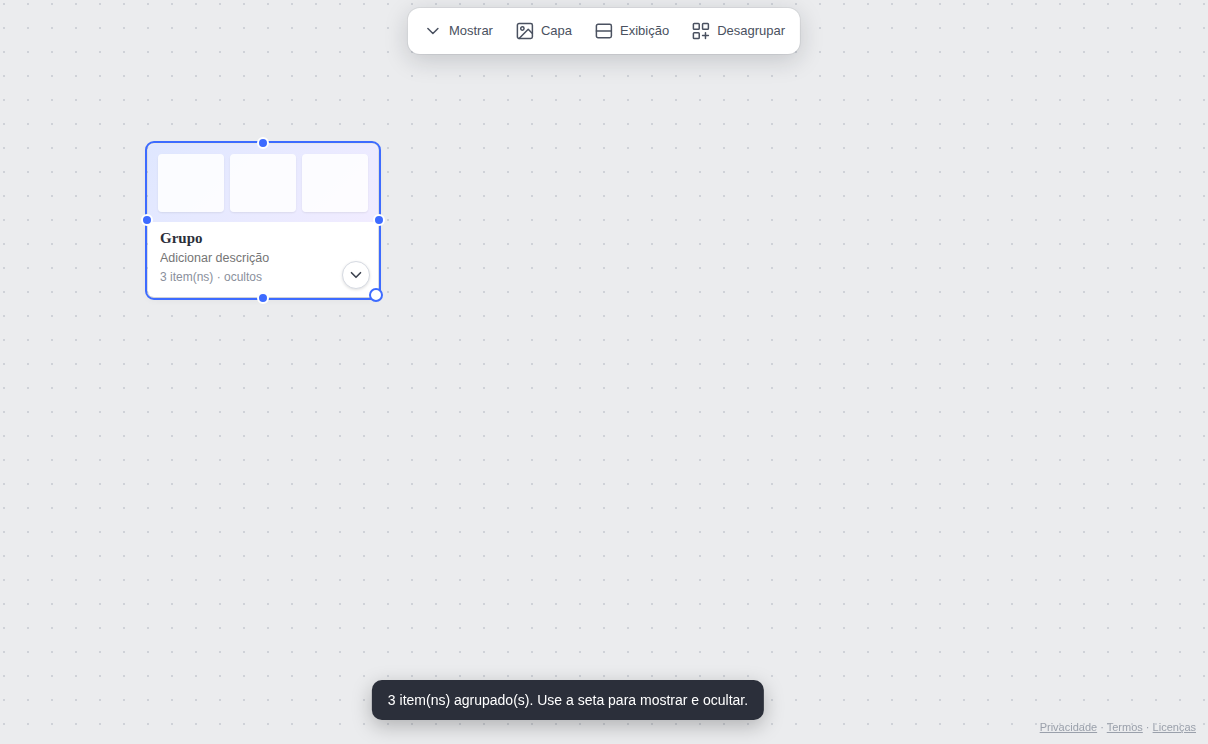
O grupo também aceita arrastar: solte outros itens em cima dele e eles entram no grupo.
Passo 4: mostre os itens de novo
Clique na seta do cartão do grupo. Os itens reaparecem nas mesmas posições em que estavam, com um contorno pontilhado que mostra que eles pertencem ao grupo aberto. Clique na seta outra vez para ocultá-los.
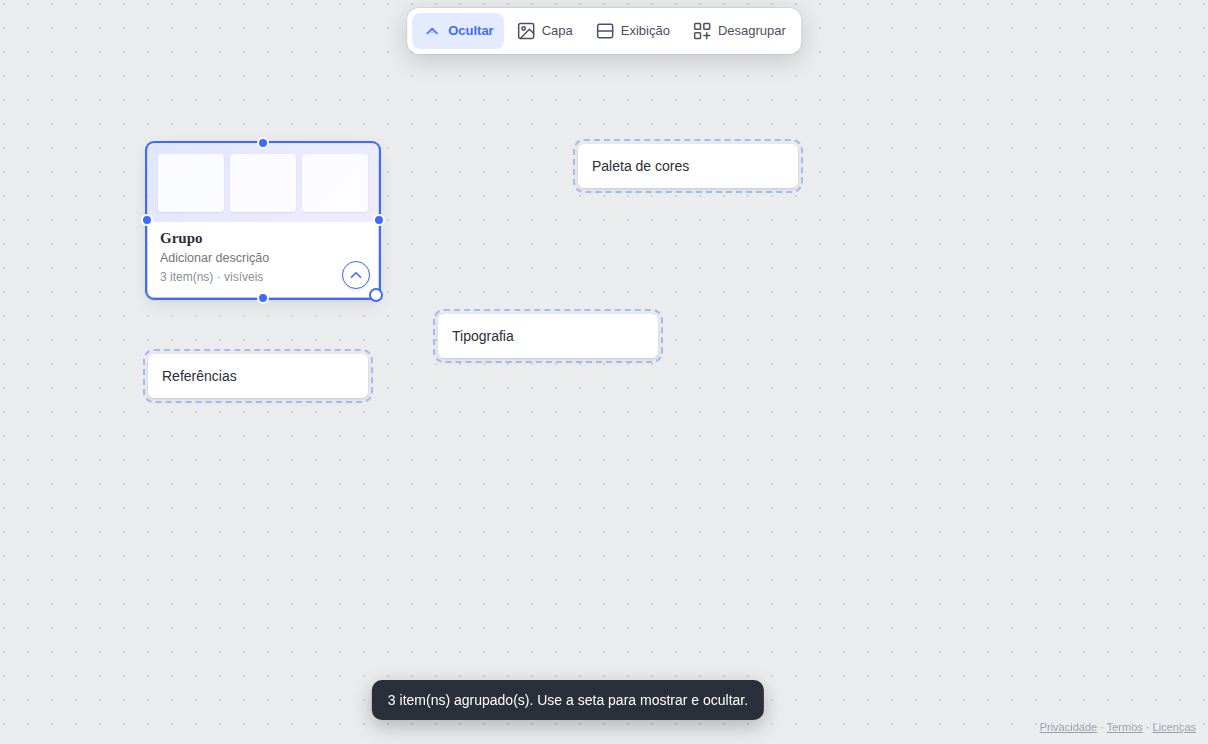
Mais opções do grupo
- Renomear e descrever: clique no nome ou na descrição do cartão e digite.
- Desagrupar: clique com o botão direito no grupo e escolha Desagrupar para soltar os itens de volta no quadro.
- Tirar um item do grupo: com o grupo aberto, selecione o item e use Tirar do grupo no menu do botão direito.
- Capa e exibição: com o grupo selecionado, a barra do topo deixa você escolher uma imagem de capa e o que mostrar no cartão.
Dica: use um grupo por fase do projeto (briefing, referências, entregas). Fechar os que já terminaram deixa o foco no que importa.
Perguntas rápidas
Os itens do grupo são apagados?
Não. Eles ficam guardados dentro do grupo e voltam exatamente onde estavam quando você abre o grupo.
Dá para agrupar qualquer tipo de item?
Sim: notas, imagens, listas, planilhas e os outros itens do quadro. Um grupo, porém, não entra dentro de outro grupo.
Preciso de uma conta?
Não para experimentar: entre como convidado em mappum.com/app. O quadro de convidado é temporário; entre com o Google ou com e-mail para guardar o seu trabalho.