MCP do Mappum: conecte o Claude e outras IAs aos seus quadros
Deixe o Claude ou outra IA ler, organizar e editar os seus quadros do Mappum. Passo a passo, permissões, segurança e exemplos de uso.

E se a sua IA pudesse abrir o seu quadro, ler as ideias que você já reuniu e continuar o trabalho de onde você parou? Com o MCP do Mappum, isso vale para o Claude e para qualquer outro programa de IA compatível.
O que é o MCP do Mappum?
MCP (Model Context Protocol) é um padrão aberto que permite a programas de IA se conectarem a outros serviços de forma segura. O Mappum tem um servidor MCP próprio: depois de conectar, o seu agente de IA enxerga os seus quadros e consegue criar e editar cards (notas, links, listas, tabelas, imagens e arquivos) como se fosse mais uma pessoa trabalhando com você.
Funciona em qualquer plano, inclusive no grátis. Você só precisa de uma conta no Mappum.
Por que conectar a sua IA ao Mappum?
- Contexto sempre à mão: a IA lê o seu moodboard, o briefing e as referências em vez de você copiar e colar tudo na conversa.
- De conversa para quadro: uma sessão de ideias com a IA vira notas organizadas, sem retrabalho.
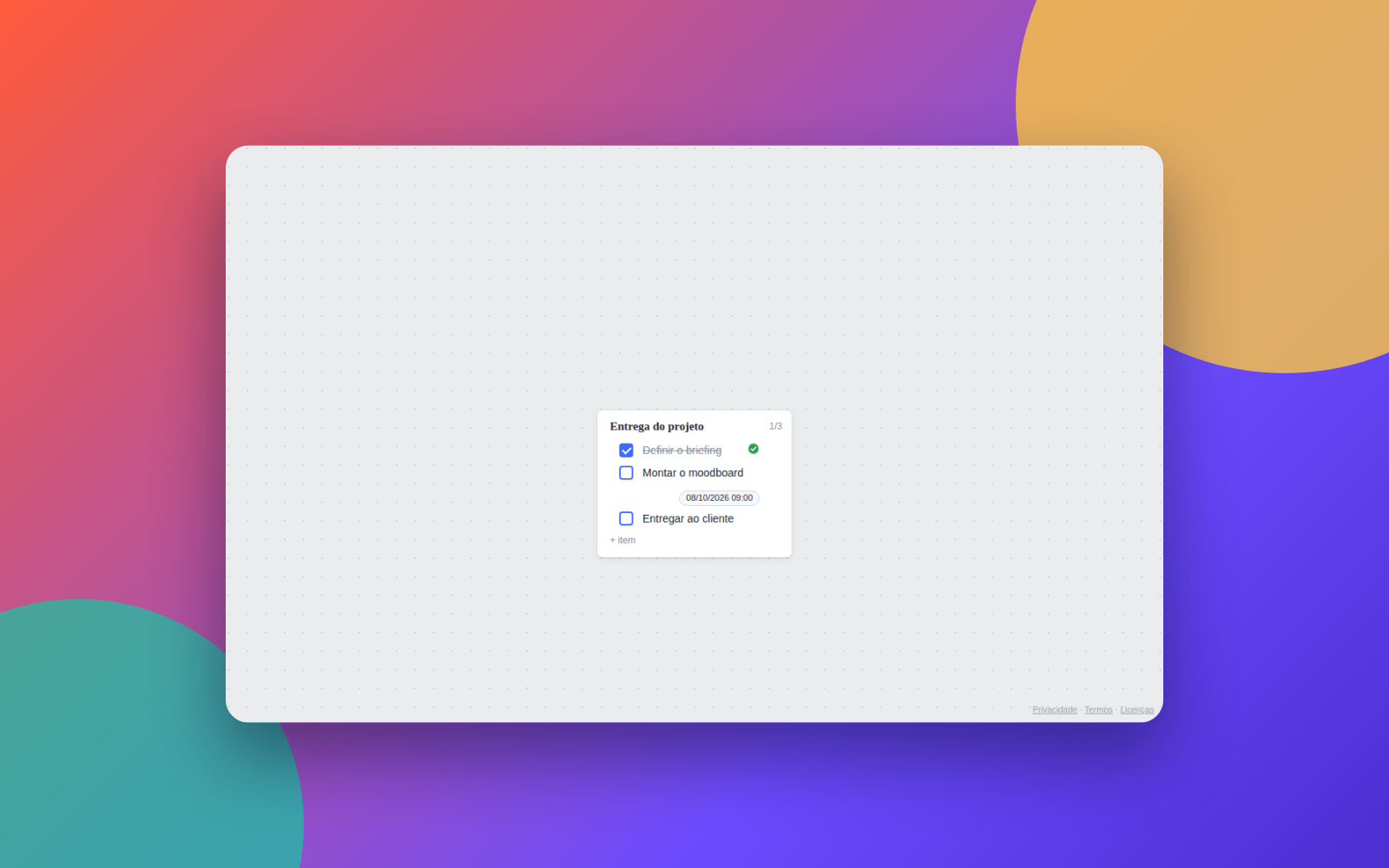
- Organização no piloto automático: peça para separar as ideias por tema, criar listas de tarefas ou montar uma tabela comparando opções.
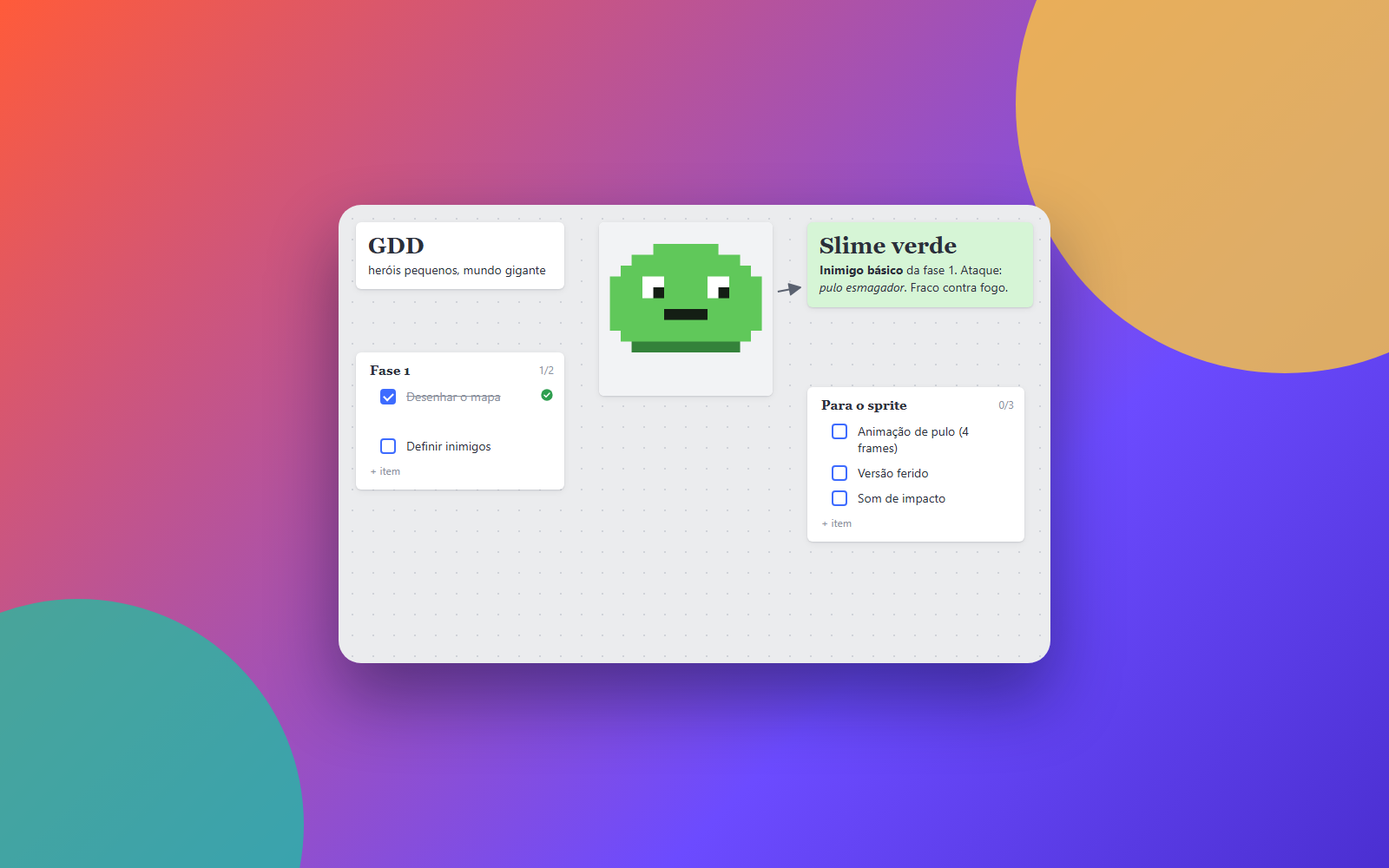
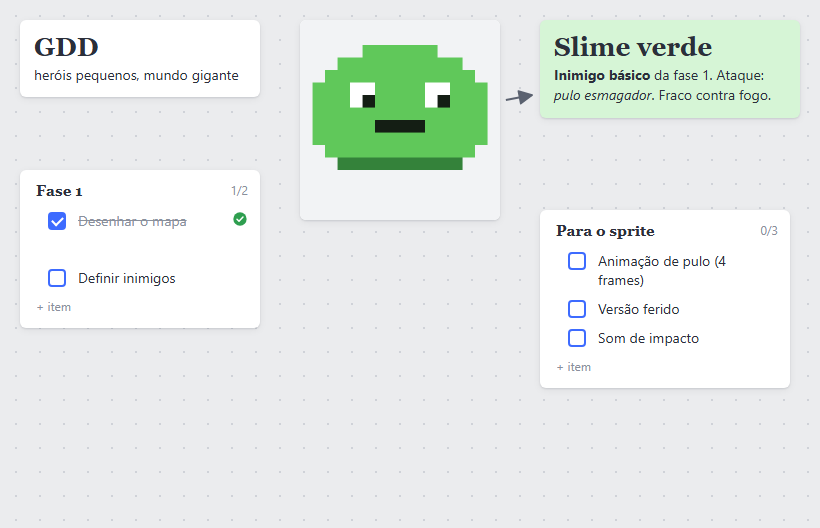
- Projetos de código e jogos: o Claude Code pode mandar sprites, conceitos e anotações do projeto direto para o seu quadro.
- Você no controle: escolhe se a IA só lê ou também edita, e pode restaurar uma cópia de antes das alterações.
O que a IA consegue fazer
- listar os seus quadros e abrir qualquer um deles;
- ler notas, links, listas de tarefas, tabelas e comentários;
- buscar um assunto em todos os quadros;
- olhar as imagens do quadro, o que ajuda muito em moodboards;
- criar notas, links, listas e tabelas, vários de uma vez e já bem posicionados;
- editar, mover e apagar cards, e ligar um card a outro com setas;
- criar quadros novos e enviar imagens e arquivos.
Como conectar
Claude (site e aplicativo)
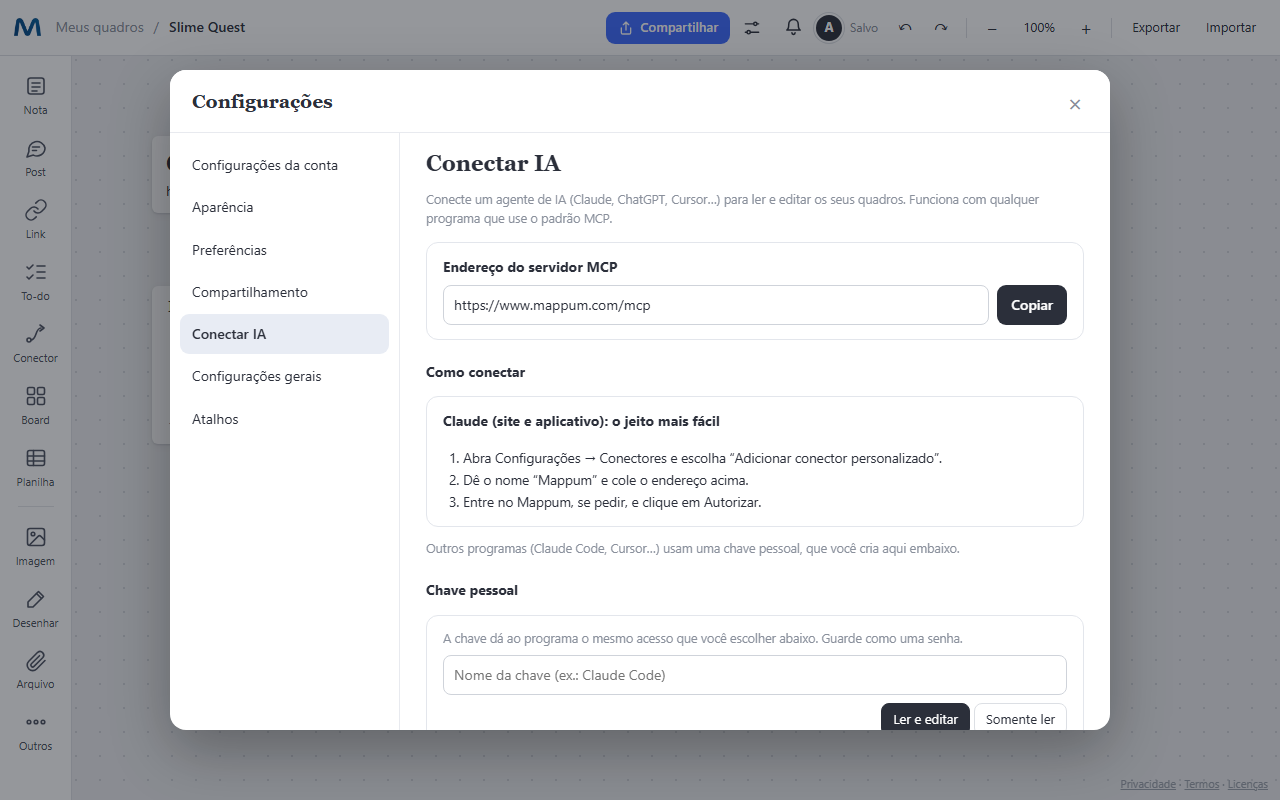
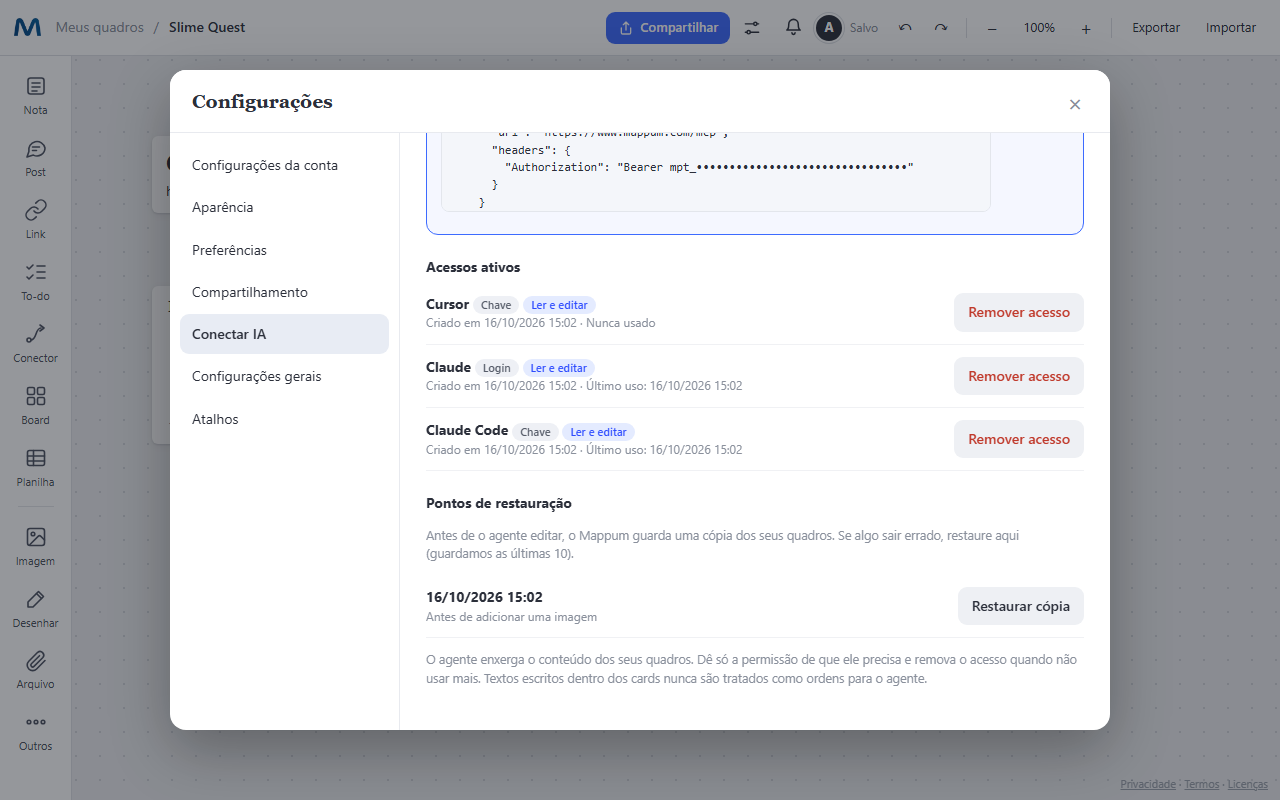
É o caminho mais simples, sem copiar chaves. No Mappum, abra o menu da sua conta, entre em Configurações → Conectar IA e copie o endereço do servidor MCP.
- No Claude, abra Configurações → Conectores e escolha Adicionar conector personalizado.
- Dê o nome Mappum, cole o endereço do servidor e confirme.
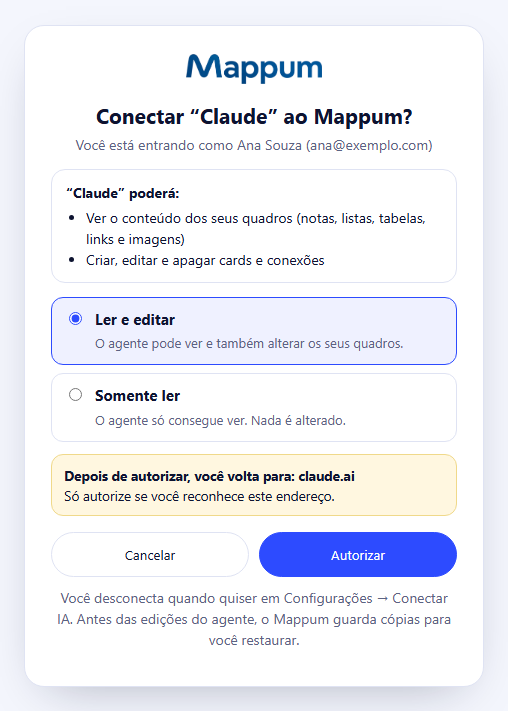
- O Mappum abre uma tela de autorização. Entre na sua conta, se pedir, escolha Ler e editar ou Somente ler e clique em Autorizar.
Os conectores personalizados dependem do seu plano no Claude. Se a opção não aparecer, consulte a documentação do Claude.
Claude Code
Em Configurações → Conectar IA, crie uma chave pessoal. Ela aparece uma única vez, junto com os comandos prontos para copiar. No terminal, rode o comando com este formato:
claude mcp add --transport http mappum https://www.mappum.com/mcp --header "Authorization: Bearer SUA_CHAVE"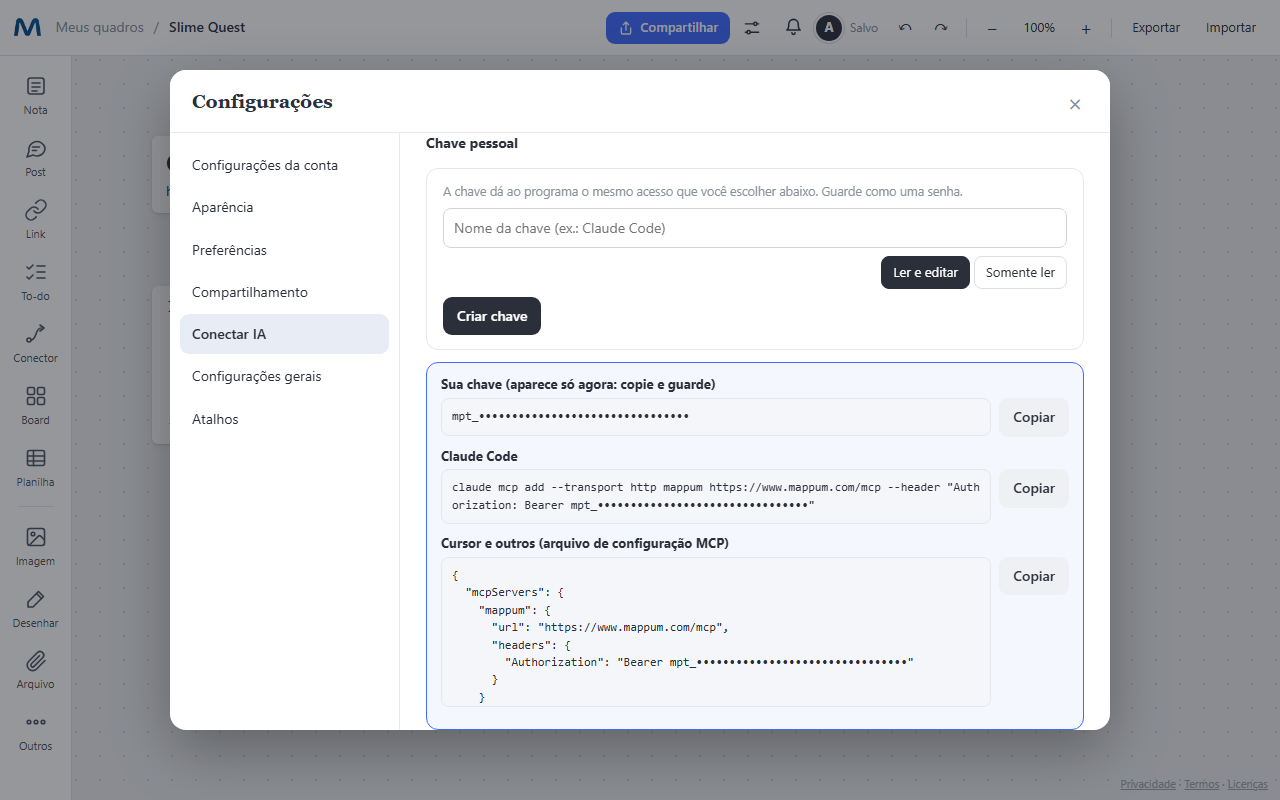
Cursor e outros programas
Programas que aceitam servidores MCP remotos usam o mesmo endereço e a chave pessoal. Em geral basta colar este trecho no arquivo de configuração de MCP:
{ "mcpServers": { "mappum": { "url": "https://www.mappum.com/mcp", "headers": { "Authorization": "Bearer SUA_CHAVE" } } } }Se o programa faz login pelo navegador (OAuth), basta o endereço, como no Claude.
Permissões e segurança
- Ler ou editar: cada conexão tem a sua permissão. Em Somente ler, a IA só consulta e nada muda.
- Pontos de restauração: antes de a IA editar, o Mappum guarda uma cópia dos seus quadros (as últimas 10). Se algo sair errado, restaure em Configurações → Conectar IA.
- Revogue quando quiser: ao remover um acesso, ele para de funcionar na hora.
- Limites de segurança: a IA não apaga quadros inteiros e nunca recebe a senha de quadros protegidos.
- Cuidado com o que a IA lê: textos dentro dos cards são só dados, não ordens. Mesmo assim, evite pedir para a IA processar texto de origem desconhecida com a permissão de edição ligada.
Ferramentas disponíveis
Leitura: list_boards (lista os quadros), get_board (cards e conexões de um quadro), get_card (um card completo), search (busca em tudo) e get_image (mostra uma imagem à IA).
Edição: create_cards, update_card, delete_card, connect_cards, disconnect_cards, create_board, add_image e prepare_upload (envio de imagens e arquivos).
Usando com o Claude: exemplos
1. Transformar uma conversa em quadro
Peça: “Crie no meu Mappum um quadro chamado Campanha de outono com as ideias que discutimos, uma nota por ideia.” A IA cria o quadro e as notas, já organizadas.
2. Ler e resumir
“Leia o quadro Campanha de outono e me diga o que ainda está sem definição.” Como a IA lê o quadro de verdade, a resposta vem do seu material, não de um palpite.
3. Organizar e editar
“Na lista Próximos passos, marque o que já foi feito e adicione três tarefas para a revisão de cores.”
4. Mandar material de um projeto
No Claude Code, dentro de um projeto de jogo, a IA pode propor: “Quer que eu adicione esse sprite novo e o conceito no seu Mappum?” Você diz que sim, ela envia a imagem e o texto, e tudo aparece no quadro em poucos segundos.
Perguntas rápidas
Preciso de plano pago? Não. Os limites do seu plano (cards e arquivos) valem também para o que a IA cria.
O quadro atualiza sozinho? Sim. Se você estiver com o quadro aberto, as mudanças da IA aparecem em poucos segundos, sem recarregar a página.
A IA vê quadros de outras pessoas? Não. Hoje ela acessa só os quadros da sua conta, não os que outras pessoas compartilharam com você.
Pronto para testar? Abra o Mappum, vá em Configurações → Conectar IA e conecte a sua IA em um minuto.