Como exportar um quadro do Mappum em PDF, PNG ou JPG
Leve o seu quadro para fora do Mappum em PDF, PNG ou JPG, com a qualidade e o fundo que você escolher. Tutorial com prints.

Precisa mostrar o quadro para um cliente, colocar em uma apresentação ou guardar uma cópia? O Mappum exporta o quadro inteiro em poucos cliques.
Formatos disponíveis
- PDF: bom para enviar, imprimir ou arquivar.
- PNG: imagem nítida, com opção de fundo transparente.
- JPG: imagem com arquivo menor, ideal para enviar por mensagem.
Passo 1: abra o menu Compartilhar
No canto superior da tela, clique em Compartilhar. O menu mostra as opções Exportar .PDF e Exportar .JPG/PNG.
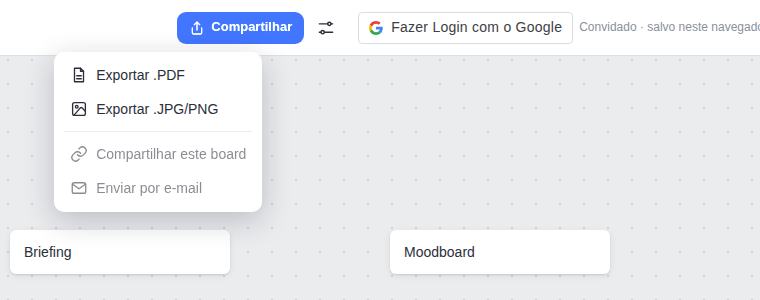
Passo 2: escolha o formato e a qualidade
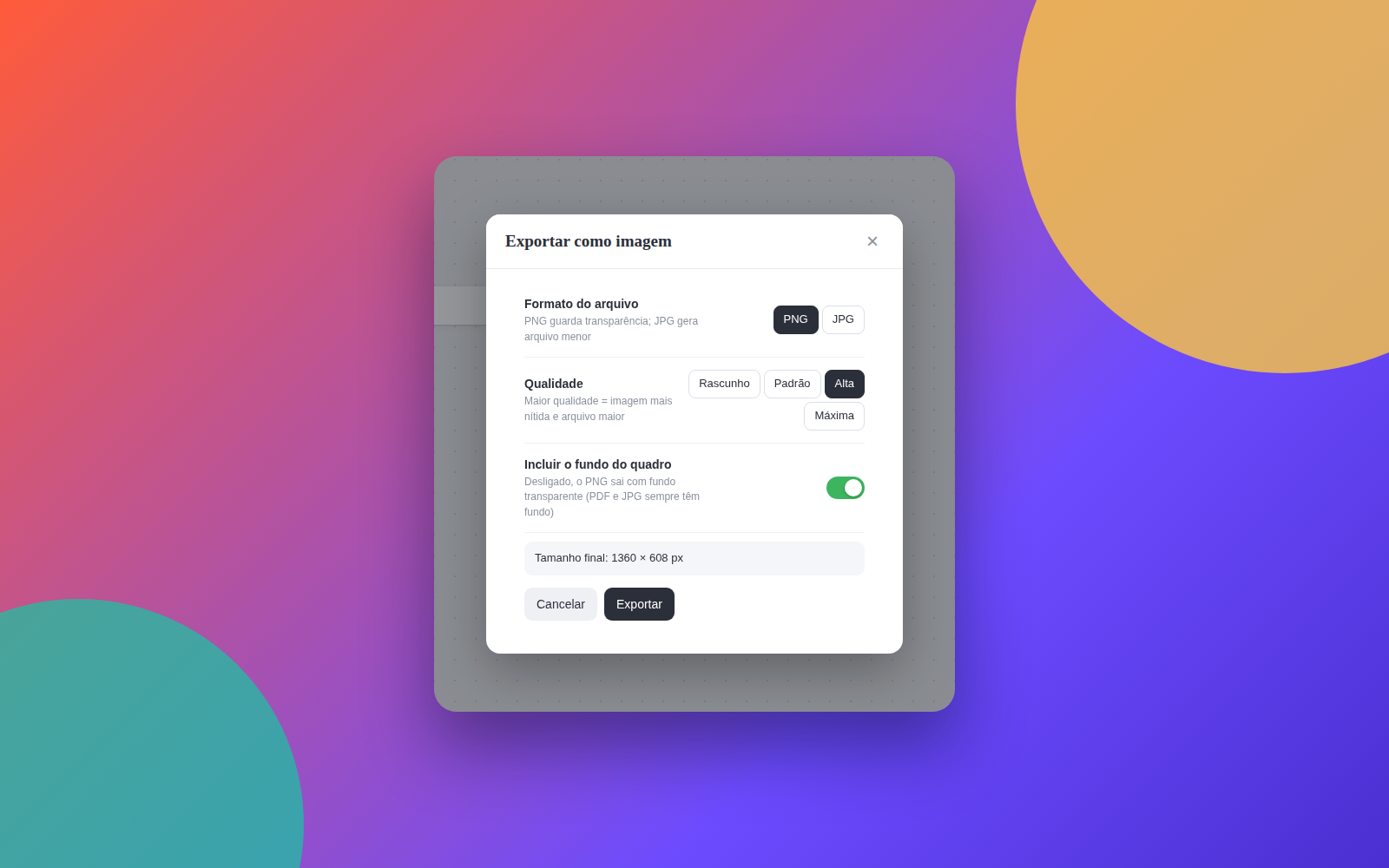
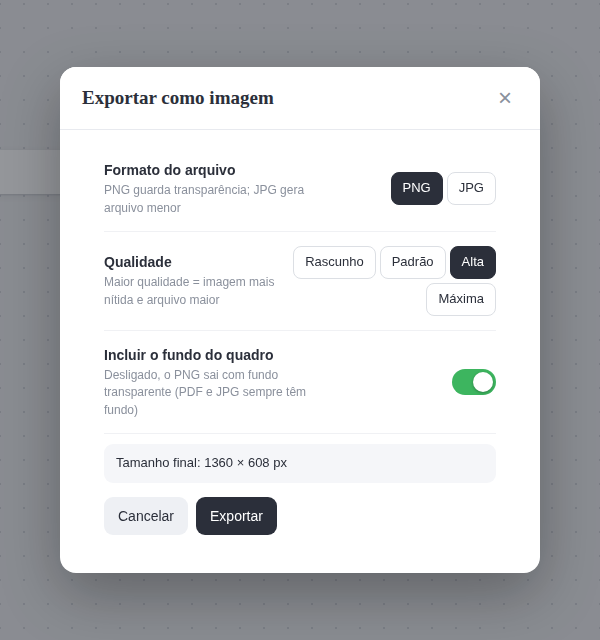
Ao escolher Exportar .JPG/PNG, abre uma janela com estas escolhas:
- Formato do arquivo: PNG (guarda transparência) ou JPG (arquivo menor).
- Qualidade: quanto maior, mais nítida a imagem e maior o arquivo.
- Incluir o fundo do quadro: desligado, o PNG sai com fundo transparente. PDF e JPG sempre têm fundo.
A janela mostra o tamanho final da imagem em pixels antes de você exportar.
Passo 3: clique em Exportar
Clique no botão Exportar. O arquivo é gerado e baixado com o nome do quadro, e um aviso confirma o nome do arquivo.
Dica: para um PNG com fundo transparente, desligue Incluir o fundo do quadro. É ótimo para colocar o mapa sobre slides ou sobre o seu site.
Mais formas de compartilhar
No mesmo menu, com a conta conectada, você também encontra Compartilhar este board (um link para convidar pessoas, com papéis como editor, revisor e visualizador) e Enviar por e-mail, que abre o seu próprio e-mail já preenchido.
Perguntas rápidas
Exporta o quadro inteiro ou só o que aparece na tela?
O quadro inteiro, com todos os itens, mesmo os que estão fora da área visível.
Preciso de uma conta?
Para exportar, não: entre como convidado em mappum.com/app. Link de compartilhamento e e-mail pedem uma conta.