
Como alinhar e organizar itens no Mappum em segundos
Selecione vários itens e alinhe, distribua ou organize em grade com um clique. Tutorial com prints das opções de alinhamento do Mappum.


Um quadro bagunçado atrapalha o raciocínio. Em vez de mover item por item, selecione todos e peça ao Mappum para alinhar.
O que dá para fazer
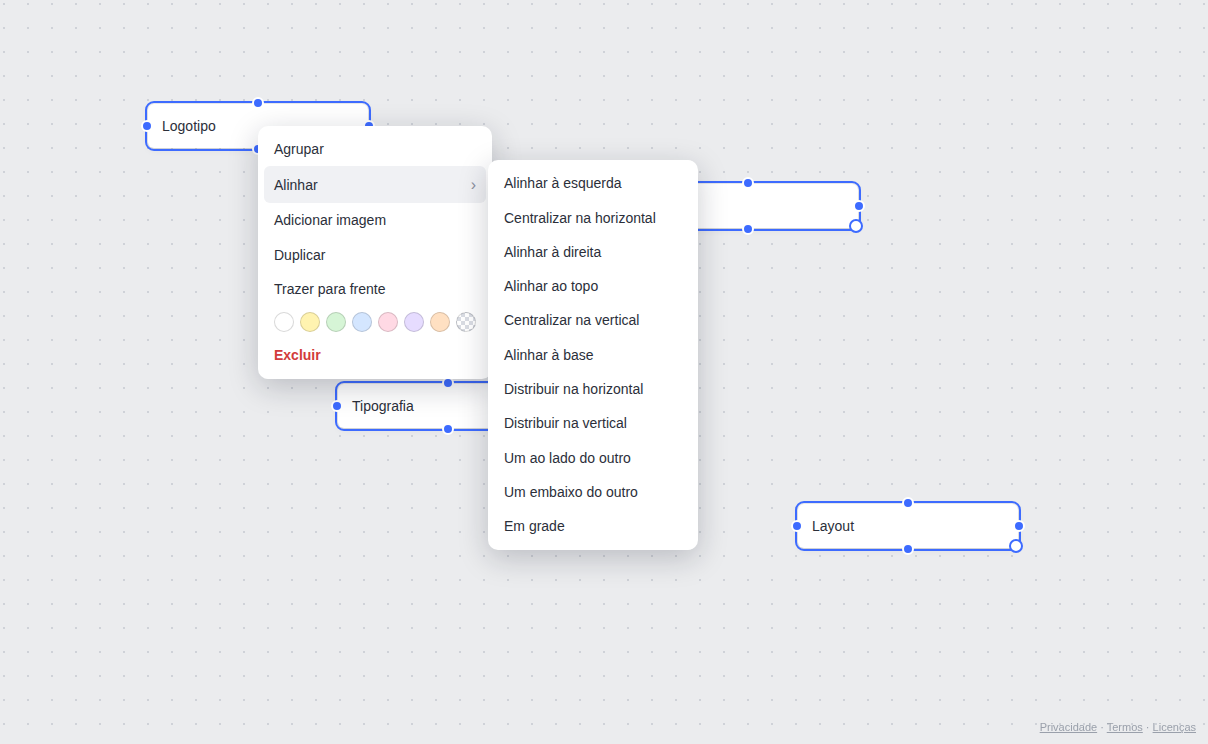
No menu do botão direito, a opção Alinhar abre estas escolhas:
- Alinhar à esquerda, à direita, ao topo ou à base: põe todos na mesma linha de referência.
- Centralizar na horizontal ou na vertical: alinha os centros dos itens.
- Distribuir na horizontal ou na vertical: espaça os itens por igual entre os dois extremos.
- Um ao lado do outro e Um embaixo do outro: arruma os itens em uma fileira ou em uma coluna.
- Em grade: organiza tudo em linhas e colunas.
Passo 1: selecione os itens
Clique numa área vazia e use Ctrl+A para selecionar tudo, ou arraste um retângulo sobre os itens. Aqui, quatro notas espalhadas pelo quadro.

Passo 2: botão direito e Alinhar
Clique com o botão direito em um dos itens selecionados e passe o mouse sobre Alinhar ›. As opções se abrem ao lado do menu.
Passo 3: escolha uma opção
Clique em Alinhar à esquerda. As quatro notas passam a começar na mesma linha vertical, sem sair do lugar na altura.

Passo 4: organize em grade
Com os itens ainda selecionados, abra o menu de novo e escolha Em grade. O Mappum arruma tudo em linhas e colunas com espaçamento regular.
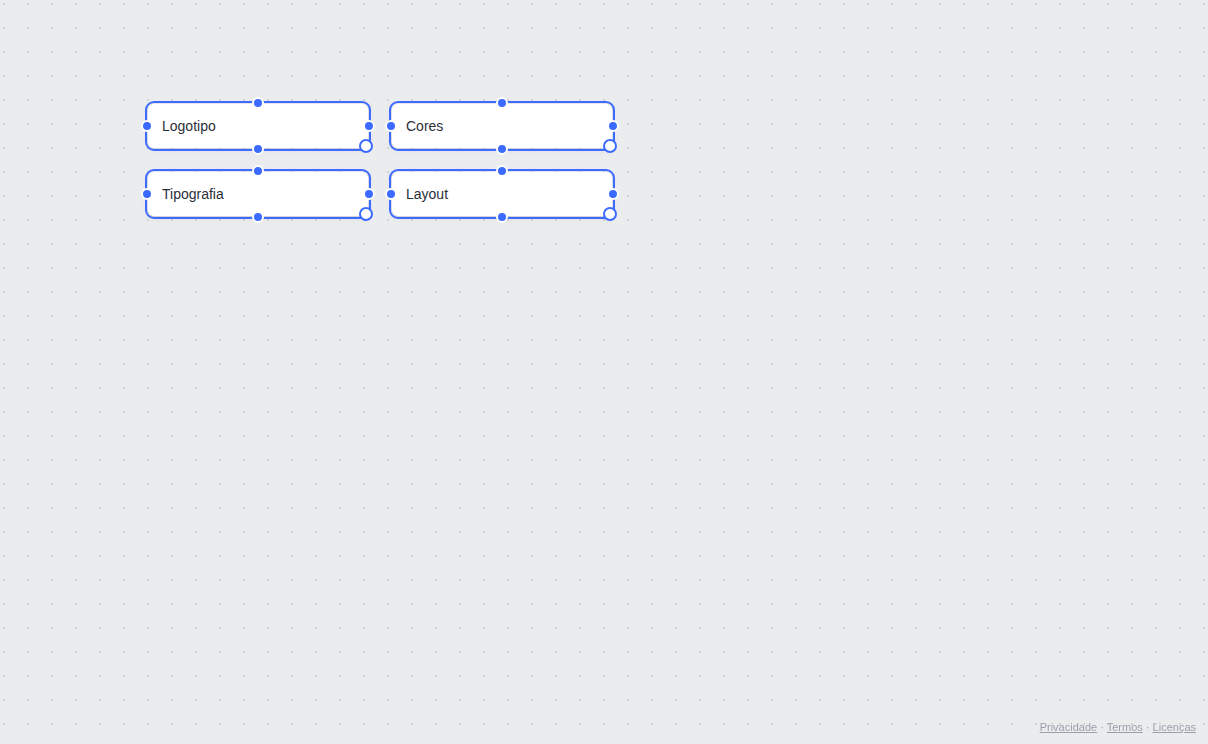
Dica: errou? Use Ctrl+Z para desfazer o alinhamento e testar outra opção.
Perguntas rápidas
Quantos itens preciso selecionar?
Dois para alinhar. Para Distribuir e Em grade, três ou mais.
E os itens dentro de um grupo fechado?
Itens ocultos por um grupo ficam de fora do alinhamento. Abra o grupo antes se quiser incluí-los.
Preciso de uma conta?
Não para experimentar: entre como convidado em mappum.com/app. O quadro de convidado é temporário; entre com o Google ou com e-mail para guardar o seu trabalho.