Cómo alinear y organizar elementos en Mappum en segundos
Selecciona varios elementos y alinéalos, distribúyelos u organízalos en cuadrícula con un clic. Tutorial con capturas de las opciones de Mappum.

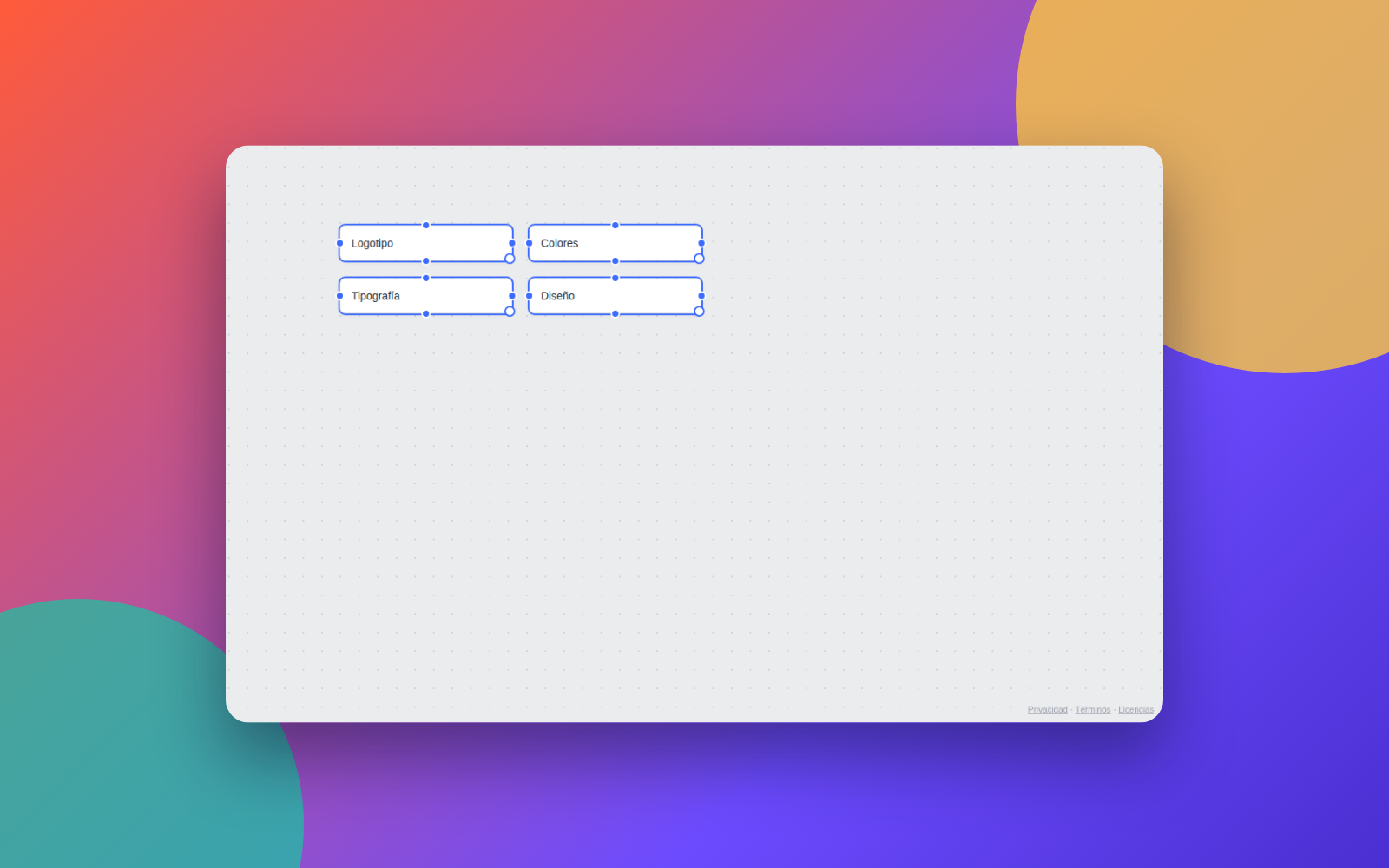
Un tablero desordenado estorba al pensar. En lugar de mover elemento por elemento, selecciónalos todos y pídele a Mappum que los alinee.
Qué se puede hacer
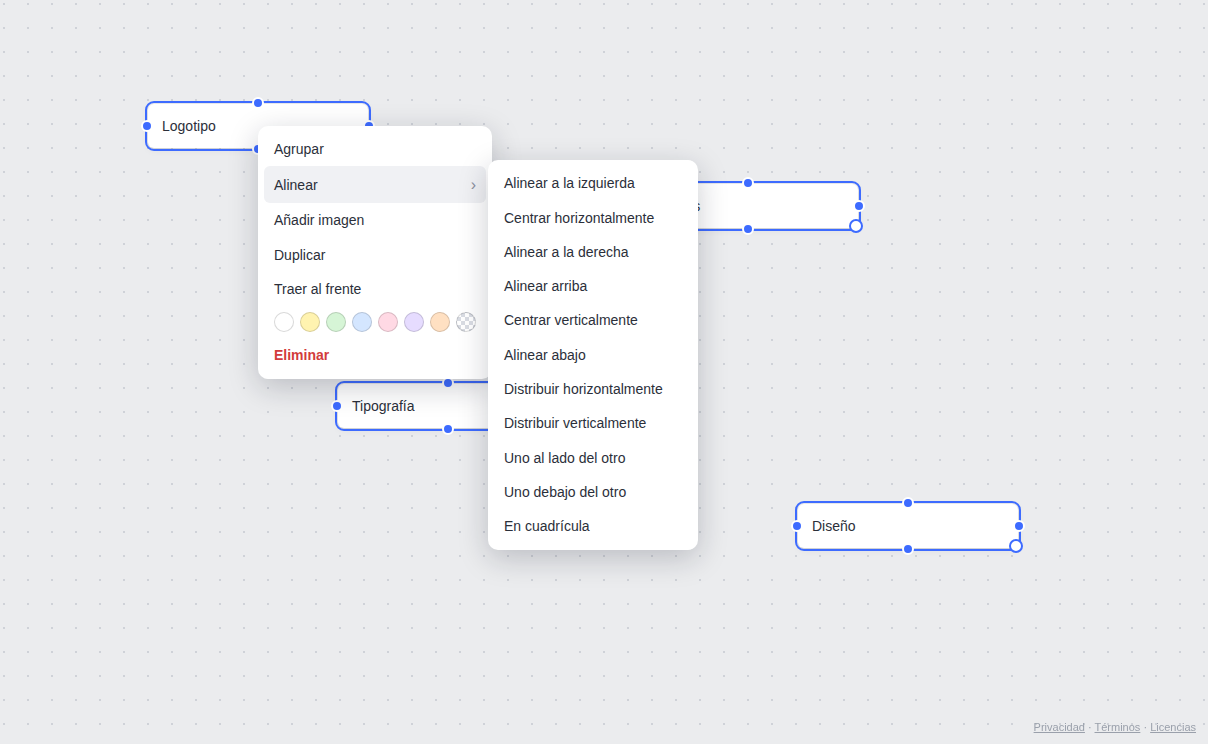
En el menú del clic derecho, la opción Alinear abre estas opciones:
- Alinear a la izquierda, a la derecha, arriba o abajo: pone todos los elementos en la misma línea de referencia.
- Centrar horizontal o verticalmente: alinea los centros de los elementos.
- Distribuir horizontal o verticalmente: reparte los elementos de forma uniforme entre los dos extremos.
- Uno al lado del otro y Uno debajo del otro: ordena los elementos en una fila o en una columna.
- En cuadrícula: organiza todo en filas y columnas.
Paso 1: selecciona los elementos
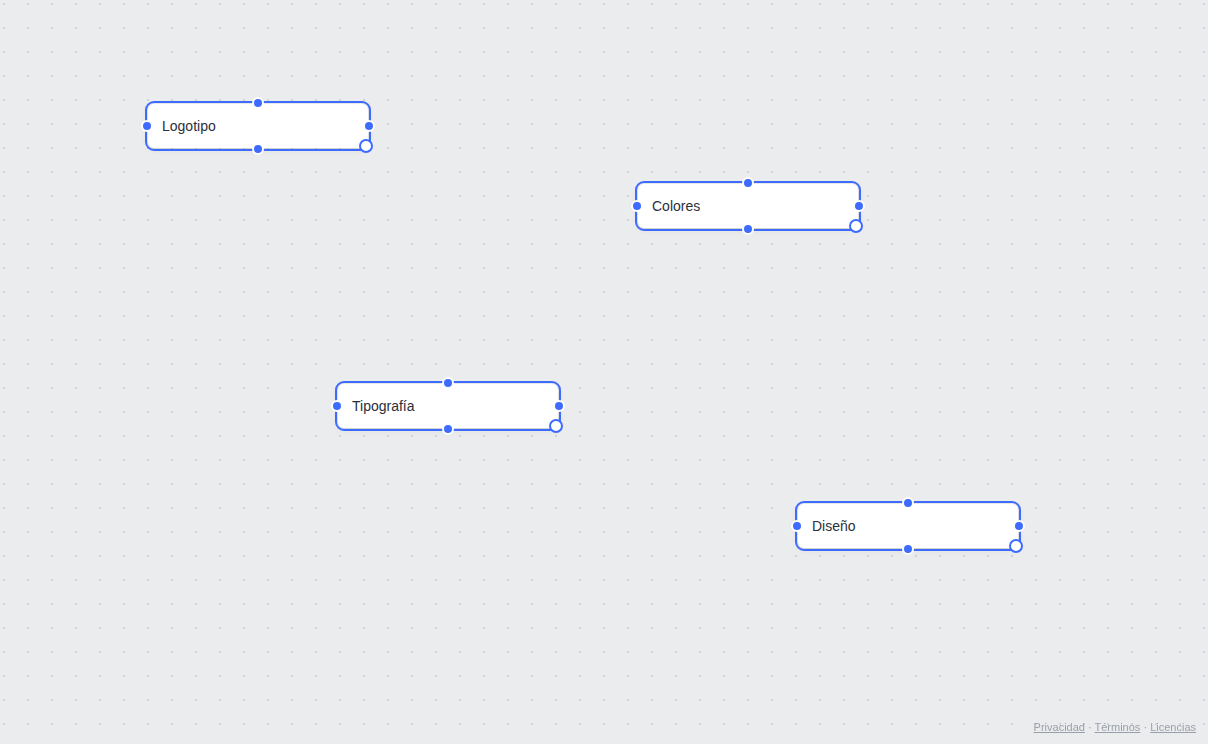
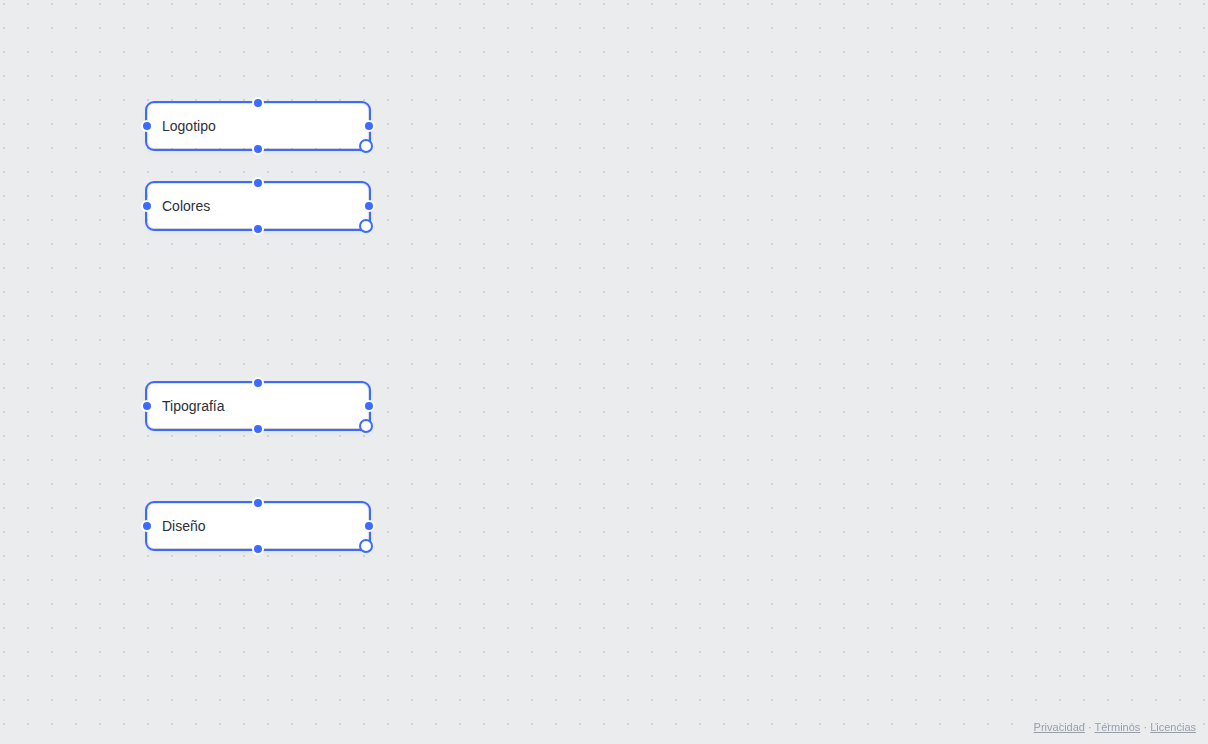
Haz clic en una zona vacía y pulsa Ctrl+A para seleccionar todo, o arrastra un rectángulo sobre los elementos. Aquí, cuatro notas repartidas por el tablero.
Paso 2: clic derecho y Alinear
Haz clic derecho en uno de los elementos seleccionados y pasa el ratón sobre Alinear ›. Las opciones se abren al lado del menú.
Paso 3: elige una opción
Haz clic en Alinear a la izquierda. Las cuatro notas pasan a empezar en la misma línea vertical, manteniendo su altura.
Paso 4: organiza en cuadrícula
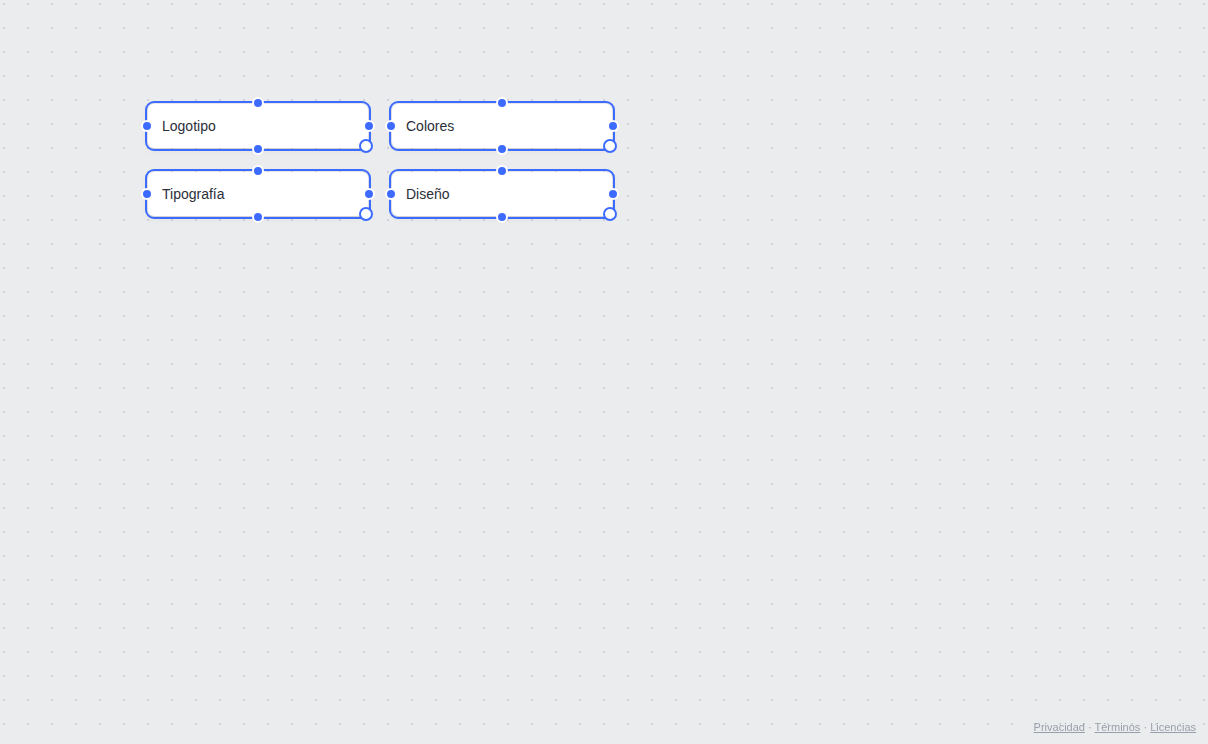
Con los elementos aún seleccionados, abre el menú de nuevo y elige En cuadrícula. Mappum ordena todo en filas y columnas con espaciado regular.
Consejo: ¿te equivocaste? Pulsa Ctrl+Z para deshacer la alineación y probar otra opción.
Preguntas rápidas
¿Cuántos elementos necesito seleccionar?
Dos para alinear. Para Distribuir y En cuadrícula, tres o más.
¿Y los elementos dentro de un grupo cerrado?
Los elementos ocultos por un grupo quedan fuera de la alineación. Abre el grupo antes si quieres incluirlos.
¿Necesito una cuenta?
No para probarlo: entra como invitado en mappum.com/app. El tablero de invitado es temporal; inicia sesión con Google o con correo electrónico para guardar tu trabajo.